


Disponible
Gratuit
version 0.1.0

StarDeck Labs Launcher
Un seul téléchargement pour toute la suite.
Le lanceur installe vos logiciels StarDeck, garde vos licences et les met à jour, sans jamais rien toucher pendant que vous travaillez. Windows, macOS et Linux, au même niveau.
 Télécharger pour WindowsWindows 10 · 11
 Télécharger pour macOSUniversal · Apple / Intel
 Télécharger pour Linuxx86_64 · tar.gz
Vous avez déjà un logiciel StarDeck ? Par ici →
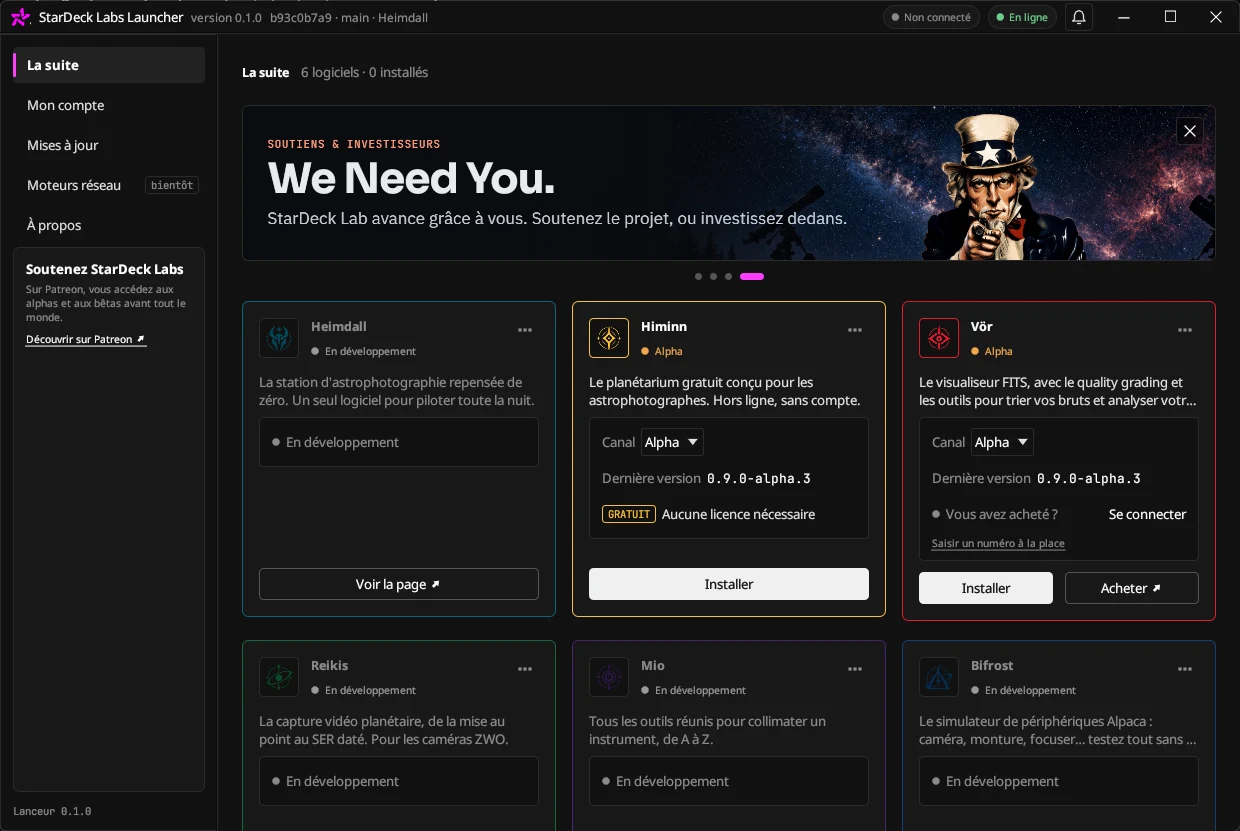
Vous téléchargez un seul logiciel. Il vous montre toute la suite, installe ceux auxquels vous avez droit, retrouve vos licences et tient vos logiciels à jour.
Tout passe par lui : plus besoin de chercher le bon installateur sur le site.
- Pas de droits administrateur
- Pas de dossier à choisir
- Pas d’installateur à chasser
01 — La suite
Les six logiciels, d’un coup d’œil.
La page La suite réunit Heimdall, Himinn, Vör, Reïkis, Mio et Bifröst, le simulateur. Chaque logiciel a sa tuile : son icône au contour de sa couleur, sa description, sa version et son état.
Les états, partout les mêmes :
- En développement
- Alpha
- Bêta
- Précommande
- Sorti
Rien n’est caché
Un logiciel pas encore disponible garde sa tuile, grisée, avec son état bien visible.
S’il n’existe pas encore pour votre système, la tuile le dit, avec un bouton Voir la page qui ouvre sa page sur le site.
La cloche
Elle vous prévient quand l’état d’un logiciel change : Vör passe en précommande, Mio sort. Chaque changement est un avis daté ; un compteur indique ceux que vous n’avez pas lus.
Rien n’est envoyé par le système : vous les retrouvez en ouvrant la cloche.
Le bandeau d’annonce
Au-dessus des tuiles, ce qui compte en ce moment : une bêta qui s’ouvre, une nouveauté. Plusieurs annonces défilent, vous pouvez les fermer, et sans annonce la zone disparaît.
02 — Installer
Un clic, dans votre dossier utilisateur.
Chaque logiciel s’installe au même endroit logique sur chaque système, garde sa propre icône et se lance aussi seul, sans passer par le lanceur.
Himinn, gratuit
- Installer
Un clic. Aucune licence n’est nécessaire.
Les logiciels achetés
- Acheter ↗
- Installer
Vör, Heimdall, Reïkis, Mio : Acheter ouvre la page d’achat sur le site, car l’achat reste sur le site. Sans licence, vous pouvez quand même installer et essayer le logiciel pendant 72 heures.
Lancer, et le reste
- Lancer
- En cours
- ⋯
Lancer démarre le logiciel, En cours indique qu’il tourne. Le menu ⋯ ouvre sa page, le quitte s’il tourne, le désinstalle quand il est fermé.
Au bon endroit
Menu Démarrer et bureau sous Windows, Launchpad sous macOS, menu des applications et bureau sous Linux. Sans droits administrateur.
Vérifié avant tout
Le lanceur contrôle l’adresse, la taille, l’empreinte et la signature de l’archive. Une archive altérée est refusée, rien n’est écrit.
Jamais à moitié
Une coupure ou un disque plein ne laisse pas un logiciel à moitié installé : le lanceur remet les choses en ordre au démarrage suivant.
Désinstaller
Efface le programme, ses raccourcis et ses caches, et garde vos réglages et votre licence. Une case, décochée par défaut, supprime aussi vos réglages ; la licence n’est jamais effacée.
Reprendre dans le lanceur
Vör ou Himinn installé avec l’ancien installateur Windows ? Le lanceur le reconnaît, retire proprement l’ancienne installation et garde réglages et licence.
Hors ligne
Un bandeau le dit. Vos logiciels installés se lancent toujours ; installer, acheter et mettre à jour reprennent à la reconnexion.
03 — Licences
Vos licences vivent dans le lanceur.
Logiciel par logiciel : un numéro d’achat, une clé Patreon ou une licence bêta, saisis dans la tuile du logiciel.
Un numéro, un logiciel
Un abonné Patreon qui a droit à Heimdall et à Vör saisit deux clés, une par tuile.
Deux postes par licence
Par exemple le PC de la maison et la machine au télescope. Le nom du poste se règle à l’activation. Libérer une place se fait dans Mon compte, sur le site.
Chaque tuile dit où en est sa licence
Essai de 72 heures et temps restant, activée, activée via Patreon, bêta jusqu’à telle date, poste libéré, terminée. Le bouton du bas propose la suite logique : Acheter, Réactiver, Renouveler sur Patreon.
Un achat ne se bloque jamais
Poser une clé Patreon par-dessus ne vous fait pas perdre votre achat : vous pouvez y revenir.
Sans réseau
Vos logiciels lancés seuls trouvent leur licence dans le lanceur. S’il faut agir, Ouvrir le lanceur l’ouvre directement sur la bonne tuile.
Mon compte
Tout votre compte, sur une page.
Un lien ouvre votre compte sur le site. Hors ligne, vous voyez le dernier état connu.
Sans achat ni abonnement, un encart discret vous invite à soutenir StarDeck Labs sur Patreon, où l’on accède aux alphas et aux bêtas avant tout le monde. Il disparaît dès que vous avez une licence.
État global
En une ligne : tout est en ordre, à surveiller, ou action requise.
Patreon
Actif ou terminé, votre palier, la prochaine échéance, renouvellement automatique ou non.
Maintenance
Logiciel par logiciel : jusqu’à quand vos mises à jour sont incluses, à vie, ou tant que votre abonnement est actif.
Essais
Vos essais en cours et leurs heures restantes.
04 — Se connecter
Votre compte du site, sans rien retaper.
Plutôt que de taper des numéros, Se connecter relie le lanceur à votre compte StarDeck Labs.
- Se connecter ouvre votre navigateur sur le site.
- Vous vous y connectez et vous confirmez.
- Vous revenez au lanceur, connecté.
Aucun mot de passe n’est jamais tapé dans le lanceur.
Toutes vos licences
Achats, licences à vie, Patreon, maintenances : Mon compte et les tuiles les affichent sans aucune saisie.
Connaître n’est pas activer
Une place n’est prise qu’à l’installation du logiciel, ou à son premier lancement s’il est déjà installé. Un logiciel non installé ne consomme aucune place.
Dans le coffre du système
Gestionnaire d’identification de Windows, Trousseau de macOS, Secret Service sous Linux. Sans coffre, un fichier que vous seul pouvez lire, et Mon compte vous le dit.
Se déconnecter
Fait seulement oublier le compte : les licences activées restent et fonctionnent. Vous pouvez aussi révoquer le lanceur depuis votre compte sur le site.
En secours
Derrière le lien « Saisir un numéro à la place », un numéro par logiciel, pour une machine sans navigateur, comme le mini-PC au pied du télescope.
05 — Mises à jour
À jour, jamais pendant la nuit de travail.
Le lanceur met à jour tous vos logiciels, avec les mêmes règles pour chacun.
Automatique ou à la demande
Vous choisissez pour toute la suite à la première ouverture, puis logiciel par logiciel dans Mises à jour. Rechercher les mises à jour vérifie à la demande ; sinon, au plus une fois par jour.
Jamais pendant le travail
Un logiciel ouvert n’est jamais remplacé. La mise à jour se télécharge en arrière-plan et s’installe à sa fermeture. Pour Heimdall, tant que le moteur tourne, rien n’est installé, et le lanceur ne l’arrête jamais.
Un canal par logiciel
Alpha, bêta ou stable. Seuls les canaux ayant une version publiée sont proposés, et un canal reçoit aussi les versions des canaux plus sûrs.
Ce qui a changé
Chaque version a sa liste, dans votre langue, avant comme après l’installation.
Retour à la version d’avant
Si la nouvelle version ne démarre pas, le lanceur remet la précédente, vous le dit, et ne la repropose pas tant qu’une plus récente n’est pas publiée. Désactivable.
Maintenance terminée
Une version sortie après la fin de vos mises à jour incluses n’est pas installée : le lanceur vous le dit, avec la date, et propose Prolonger sur le site. Votre logiciel continue de fonctionner. Himinn, gratuit, n’a aucune borne.
Le lanceur aussi
Il se met à jour lui-même, en silence, sans jamais interrompre une installation, et redémarre à jour. Même canal dédié, même retour arrière.
Un logiciel lancé seul reste dans la boucle.
Ouvert depuis son icône, Vör ou Himinn interroge le lanceur, qui démarre en arrière-plan, sans fenêtre, avec une simple icône dans la zone de notification. Une nouvelle version vous est annoncée une seule fois, dans le logiciel.
Après l’installation, une pop-up vous dit « Mis à jour en version X ». Le lanceur reste tant qu’un logiciel tourne, installe à la fermeture ce qui attend, puis se ferme seul.

Une nouvelle version de Vör est disponible
Elle s’installera à la fermeture de Vör.
Ce qui a changé
Installer maintenant
Plus tard
06 — Systèmes
Windows, macOS et Linux, au même niveau.
Le lanceur, Vör et Himinn tournent sur les trois. Même écran, même barre de titre, mêmes polices ; seul change ce que le système impose : les boutons de fenêtre et les raccourcis Cmd sur Mac.
Windows
Installation dans votre dossier utilisateur, sans droits administrateur.
macOS
Un seul téléchargement par logiciel, universel : Mac à puce Apple comme Mac Intel.
Linux
Une archive décompressée dans votre dossier utilisateur, avec son entrée de menu et son icône de bureau.
Langues du lanceur : français et anglais.
Déjà client
Vous avez déjà un logiciel
Vous avez acheté Vör, Heimdall ou un autre logiciel, ou vous êtes abonné sur Patreon ? Le lanceur vous évite de retaper quoi que ce soit.
Pas de navigateur sur la machine du télescope ? Saisissez votre numéro à la place, une fois : le logiciel le retrouve ensuite sans réseau.
- Se connecterVos licences, échéances et maintenances apparaissent d’elles-mêmes dans Mon compte et dans chaque tuile.
- InstallerActive le logiciel sur ce poste. Vous retrouvez votre achat tel quel ; il n’est jamais bloqué par un abonnement ou un essai.
- Vos mises à jour inclusesVisibles logiciel par logiciel. Quand la maintenance se termine, le lanceur vous le dit au lieu d’installer, et vous gardez votre version.
- Reprendre dans le lanceurVör ou Himinn installé avec l’ancien installateur Windows : réglages et licence conservés.
Télécharger
Un seul téléchargement pour toute la suite.
Gratuit. Il installe Himinn tout de suite, et le reste de la suite au fil des sorties.
Télécharger pour WindowsWindows 10 · 11Télécharger pour macOSUniversal · Apple / IntelTélécharger pour Linuxx86_64 · tar.gzVersion 0.1.0 · français et anglais · sans droits administrateur.