



 Heimdall
Toute votre nuit d’imagerie dans un seul logiciel.
Heimdall pilote monture, caméra, mise au point et guidage depuis un PC, un Mac ou un Raspberry Pi. Vous suivez la session sur tablette ou téléphone, et un assistant IA peut lancer les étapes à votre place, si vous le lui demandez.
Prix de précommande : −30 % sur le prix de sortie de 99 €. Débité aujourd’hui, licence et téléchargement à la sortie. Les bêta-testeurs sélectionnés reçoivent Heimdall gratuitement, à vie.
 Aussi inclus dans le palier Valhalla sur Patreon, 9 € / mois
- Windows
 macOS
 Linux x86_64
 Linux ARM · Raspberry Pi
- Tablette
- Téléphone
01 · Pourquoi Heimdall existe
Pourquoi un nouveau logiciel ?
J’ai repris l’astrophoto après une pause et je n’ai pas trouvé l’outil que je voulais. Je voulais suivre une cible sur plusieurs nuits sans bricoler, piloter le setup depuis le salon ou depuis l’autre bout du monde, et décrire mon train optique tel qu’il est vraiment. Heimdall, c’est ce logiciel-là.
Il rassemble presque quarante ans d’observation et toutes les fonctions qui me manquaient ailleurs.
02 · Un seul logiciel, tous vos écrans
Commencez sur le téléphone, finissez sur le PC
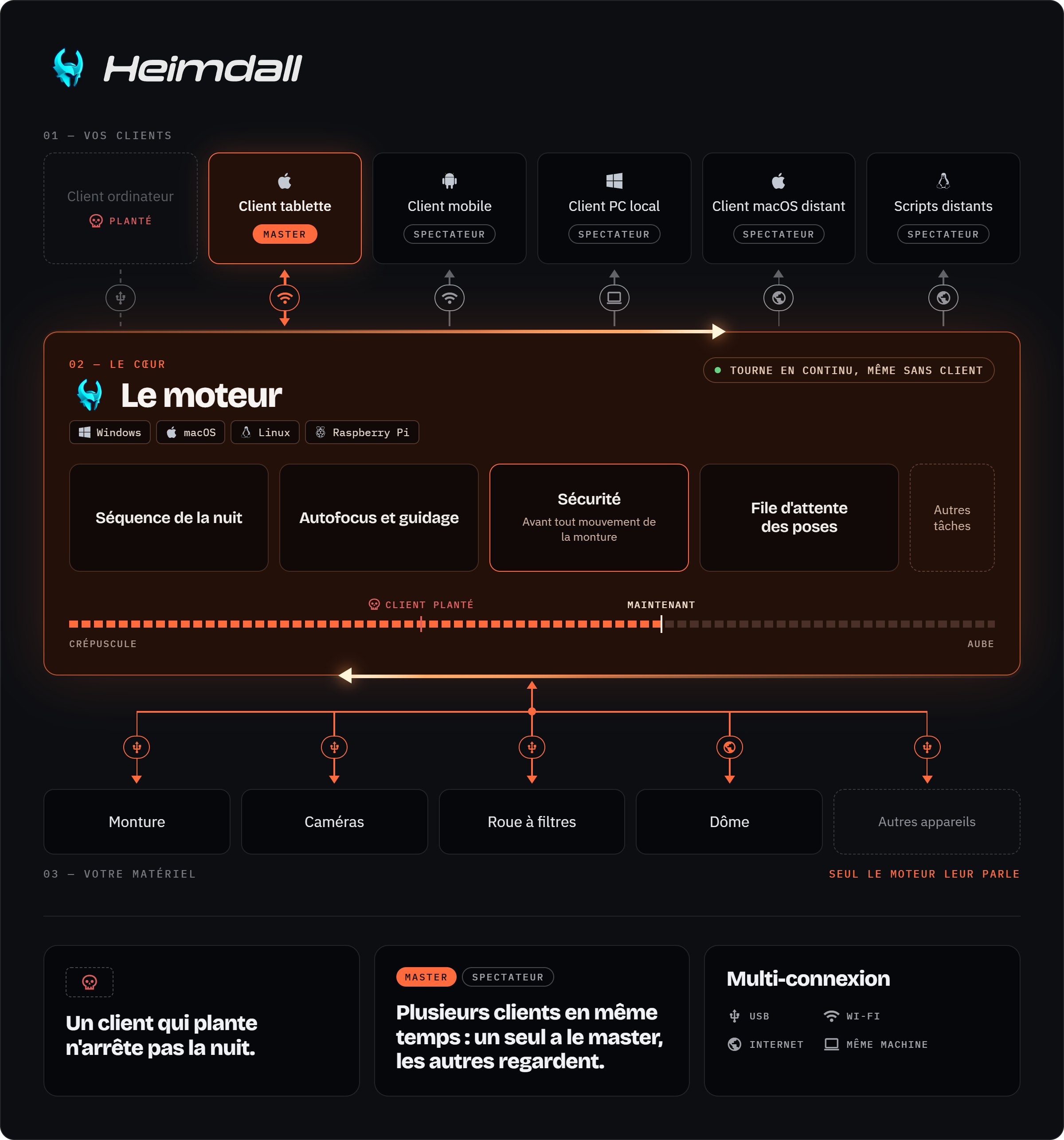
Le moteur fait tourner la session. Les interfaces sont de simples clients qui ne touchent jamais le matériel directement. Vous commencez sur un téléphone ou une tablette, vous poursuivez sur le PC, vous reprenez sur la tablette depuis un Wi-Fi public. La session vous suit d’un appareil et d’un réseau à l’autre.
Le moteur
Il fait tourner la session.
Sécurité, séquenceur, autofocus, guidage, journal de nuit. Un Raspberry Pi ou une petite carte au pied du setup suffit.
- Windows
- macOS
- Linux x86_64
- Linux ARM
Client · Bureau
Le pupitre complet
Sur le même ordinateur ou depuis la maison.
Client · Tablette & téléphone
Ça s’ouvre dans le navigateur.
Servie par le moteur sur votre réseau local, au pied du télescope. Rien à installer sur l’appareil.
Spectateur
Des spectateurs sur la session.
D’autres personnes peuvent se connecter à votre session pour la suivre en spectateur, une pratique popularisée par les smart telescopes. Cette fonction est encore en cours.
Un client commande, les spectateurs regardent. L’abort d’urgence reste accessible depuis n’importe quel client.
Mélangez les marques comme vous voulez : monture, caméra, roue à filtres et focuser peuvent venir de fabricants différents.
03 · Chaque tâche a son atelier
Sous les yeux, seulement ce dont vous avez besoin.
Heimdall sépare strictement les tâches d’une session. Chaque atelier est un onglet composé de blocs. Les darks, flats et bias n’existent que dans la Calibration Library, pas dans les outils de prise de vue. On part de Himinn, le planétarium dédié à l’imagerie, puis Framing pour le cadrage, le séquenceur nodal pour préparer la nuit. On lance, on suit dans le Dashboard. L’atelier Projet gère le multinuit.
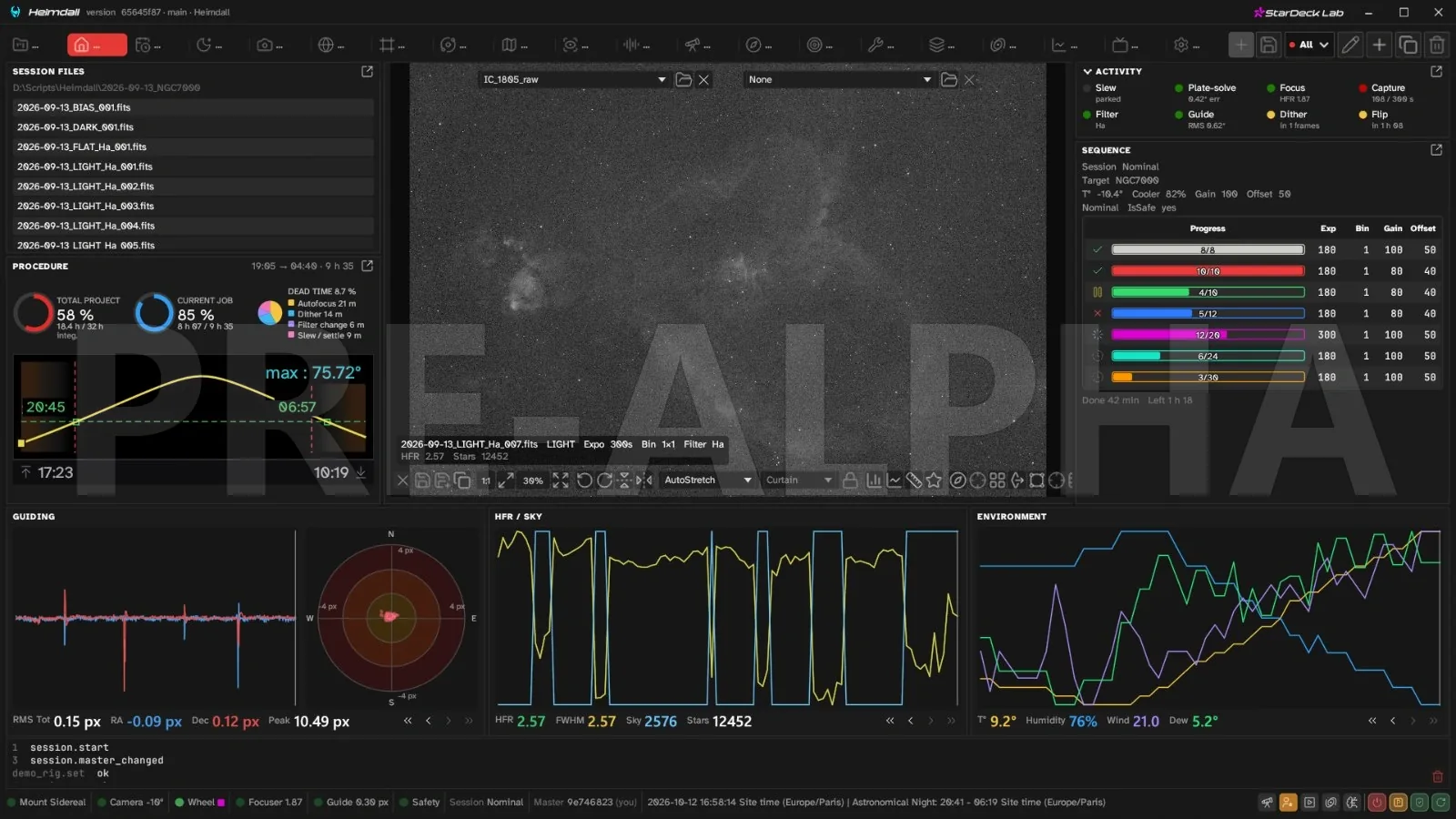
Dashboard : l’écran de suivi de la nuit
Atelier · 01 / 17
Dashboard
le cockpit de la nuit
Dernière image, guidage, mise au point, météo, avancement du plan : toute la nuit en cours tient sur un seul écran.
Le Dashboard est l’atelier d’accueil de Heimdall. Il ne sert pas à régler le matériel : il sert à savoir, d’un coup d’œil, si la nuit se passe bien.
En bref
Tout au même endroit.
La dernière image, le guidage, la mise au point, la météo et le plan partagent un écran : vous ne jonglez pas entre fenêtres pendant la nuit.
Des chiffres vrais, ou rien.
Une case sans donnée reste vide. Vous ne confondez pas une valeur lue avec une valeur d’exemple.
Savoir combien de nuit il reste.
La Procédure situe l’heure dans la nuit, avec les crépuscules de votre site et le temps perdu par catégorie. Vous voyez où part votre temps de pose.
Suivre le plan sans l’éditer.
Sequence Run montre le plan du Sequencer étape par étape et permet de le lancer, de le suspendre ou de l’arrêter.
Ce que fait l’atelier
Vous lancez la séquence, vous vous éloignez du télescope, et vous revenez de temps en temps. Le Dashboard répond aux questions qu’on se pose à ce moment-là : la dernière image est-elle nette ? Le guidage tient-il ? Où en est le plan ? Combien de temps reste-t-il avant l’aube ?
Il lit l’état réel de la session. Quand une information n’existe pas (nuit pas commencée, guidage arrêté, pas de météo), la case reste vide : jamais de chiffre décoratif.
Ce qui le distingue
Un écran d’état classique répartit la nuit entre plusieurs fenêtres : l’image dans une visionneuse, le guidage dans un module à part, la météo ailleurs. Ici, l’image, les courbes et le plan sont des blocs du même atelier, et la lecture se fait sans y toucher.
Un tableau de bord de capteurs affiche des valeurs. Le Dashboard les situe dans la nuit : crépuscules, altitude de la cible, avancement du projet, temps mort.
Et il ne ment pas : pas de chiffre de remplissage, le mode Demo est un interrupteur explicite.
Toutes les fonctions · 24
Accueil et fichiers
- S’ouvre au lancementLe Dashboard est l’onglet d’accueil. Un réglage au poste le remplace par le dernier onglet utilisé ou par l’atelier de votre choix.
- Liste les fichiers de la nuitLe dossier de session et ses images FITS, dans la colonne de gauche.
- Envoie une image en référence par double-clicLe fichier part dans Vör comme image de référence, sans bouton intermédiaire.
Image et état de la prise de vue
- Affiche la dernière light dans VörL’image courante est toujours la dernière pose de la session ; elle se remplace seule à chaque nouvelle image.
- Compare à une référenceLa référence (double-clic) et la dernière light se comparent côte à côte dans Vör.
- Lit les détails de la dernière imageNom, type, durée de pose, binning et filtre, en surimpression sur l’image.
- Affiche un badge qualitéHFR et nombre d’étoiles de la dernière light.
- Allume des pastilles d’activitéSlew, plate-solve, focus, capture, filtre, guidage, retournement au méridien, dither : chaque pastille s’allume quand l’étape est en cours et porte sa valeur utile (HFR, RMS, pose en cours, retournement dans X, dither dans N images).
- Suit la file de posesTableau filtre, progression de la série, type, durée, gain et offset, avec le temps fait et le temps restant.
- Suit le plan du Sequencer (Sequence Run)Une vue linéaire du plan, avec l’état de chaque étape (en attente, en cours, fait) et les commandes Lecture, Pause, Stop et Reset, les mêmes que sur le graphe du Sequencer.
- Montre la caméraTempérature du capteur, puissance du refroidissement, gain et offset, lus sur la caméra elle-même.
- Affiche la cible et la montureCible courante, ascension droite et déclinaison, suivi.
- Résume la sécuritéSécurité du site (IsSafe) et état de la session (nominal, sûr…), en complément de la barre d’état.
Les trois graphes de la nuit
- GuidageRMS total, en AD et en Déc, crête, courbe de la nuit et bullseye compact avec zones de tolérance vert / orange / rouge. Unité au choix : pixels ou secondes d’arc.
- HFR et fond de cielUne courbe de la finesse des étoiles (HFR ou FWHM) et du fond de ciel, image après image.
- EnvironnementTempérature, humidité, vent et point de rosée sur la nuit, mesurés par un appareil météo Alpaca.
- Se parcourt image par imageSous chaque graphe, une barre d’outils affiche la valeur du point sous le curseur et déplace la lecture d’un point ou d’un saut à l’autre.
La Procédure
- Montre l’avancement du projetDeux jauges : le projet total et le travail en cours, en pourcentage et en heures d’intégration.
- Détaille le temps mortUn camembert répartit les pauses entre autofocus, dither, changement de filtre et pointage / stabilisation.
- Trace la nuitCourbe d’altitude sur fond de crépuscules civil, nautique et astronomique, calculés hors ligne pour votre site, avec un curseur « maintenant ».
- Place la fenêtre de l’objetL’altitude et les heures de visibilité de la cible courante.
Confort
- Redimensionne colonnes et lignesLe plan de l’écran est fixe, mais on ajuste la largeur des colonnes et la hauteur des lignes.
- Passe en mode DemoUne pastille de la barre d’état remplit tout le Dashboard avec une nuit fictive, pour présenter Heimdall sans matériel. Le mode se coupe à chaque redémarrage et ne mélange jamais le faux et le vrai.
- Parle français et anglais
Projet — intégration, nuit et météo
Atelier · 02 / 17
Projet
une cible, plusieurs nuits, tout au même endroit
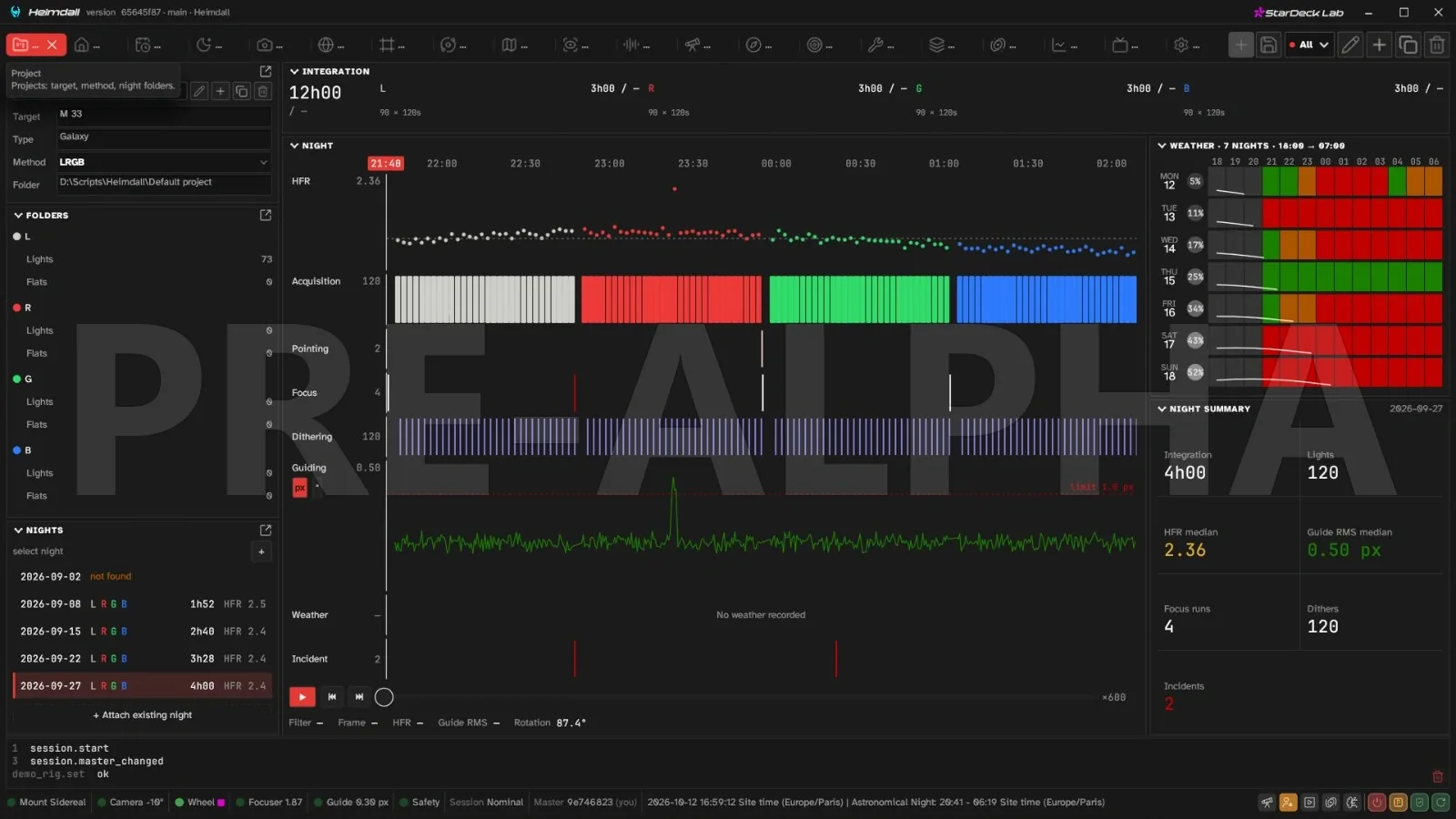
Intégration par filtre face à votre objectif, nuits passées qu’on rejoue, météo des sept prochaines nuits : le Projet suit votre cible de la première pose à l’image finale.
Le Projet est l’atelier d’organisation de Heimdall. Une cible, une méthode, des nuits qui s’ajoutent les unes aux autres : il tient le fil quand une image se construit sur plusieurs semaines.
En bref
Une cible, toutes ses nuits.
Les nuits s’ajoutent, se rattachent (même celles de l’an dernier) et se comptent ensemble : l’image finale a une histoire lisible.
Savoir ce qu’il reste à faire.
Une tuile par filtre, un objectif en heures, une barre qui avance : vous voyez d’un regard où vous en êtes en L, en Ha, en OIII.
Rien de déplacé, rien de bricolé.
Le rangement Projet / nuit / filtre est compatible Siril, les fichiers ne s’écrasent jamais, les copies laissent les originaux intacts.
Comprendre ce qui s’est passé mardi.
La frise rejoue une nuit avec ses mises au point, ses dithers, ses pertes de guidage et sa courbe de HFR.
Choisir la bonne nuit.
Sept nuits, heure par heure, avec un score pensé pour l’imageur et la Lune sur la même bande ; vos pondérations, vos règles.
Ce que fait l’atelier
Une image de ciel profond ne se fait pas en une nuit. Vous photographiez M33 ce soir, vous y revenez dans trois jours, puis le mois prochain. Le Projet répond aux questions qu’on se pose entre deux nuits : combien d’heures a-t-on déjà, filtre par filtre ? Que s’est-il passé mardi ? Quelle est la prochaine bonne nuit ?
Un Projet, c’est une cible, une méthode d’acquisition (LRGB, SHO…) et le dossier qui reçoit toutes les nuits. Tout ce qu’il affiche est lu sur votre disque et dans le journal des nuits : rien n’est déplacé, rien n’est inventé.
Ce qui le distingue
Un gestionnaire de dossiers range des fichiers. Le Projet sait de quelle cible, de quelle méthode et de quelle nuit il s’agit, et compte les heures par filtre face à un objectif.
Un journal de session se lit après coup, à la main. Ici, la nuit se rejoue : une frise horaire, un curseur, un résumé.
Une application météo donne de la couverture nuageuse. Le Projet la transforme en verdict par heure de vraie nuit, avec la Lune, et laisse régler les pondérations.
Toutes les fonctions · 38
Créer et gérer ses Projets
- Crée un Projet à partir d’une cibleVous cherchez l’objet avec le moteur de recherche de Himinn ; ses noms, son type, sa constellation, sa taille et ses coordonnées sont enregistrés dans le Projet.
- Préremplit le nomLe nom du Projet reprend celui de la cible, modifiable tout de suite. Il sert de nom de dossier.
- Fixe la méthode d’acquisitionHuit méthodes au choix : DSLR/APN, OSC, RGB, LRGB, LRGB+Ha, SHO, HOO, LRGB+SHO. La méthode détermine la liste des filtres suivis.
- Pose la cible comme objet courantChoisir un Projet place sa cible comme objet courant partagé dans Heimdall, sans rien déclencher : aucun pointage de la monture.
- Renomme, supprime, dupliqueRenommer = cliquer sur le nom déjà sélectionné. Les gestes de liste sont enregistrés tout de suite.
- Duplique en deux modesStructure seule (fiche et dossiers vides), ou structure avec les fichiers déjà pris, copiés en arrière-plan avec une barre de progression. Les originaux ne sont jamais touchés ; une copie en échec est retirée.
- Garde un Projet par défautToujours présent, il reçoit les poses prises sans Session. Il accepte aussi une cible : ses photos sont alors rangées dans un sous-dossier à son nom.
Un rangement propre, compatible Siril
- Range chaque pose au même endroitProjet, puis date de la nuit, puis filtre, puis les dossiers raw, lights, darks, flats, biases : la structure attendue par Siril, créée à la première photo du filtre.
- Nomme les fichiers sans collisionObjet, filtre, durée, date et heure UTC, numéro : un fichier existant n’est jamais écrasé.
- Écrit le Projet dans chaque photoLa carte FITS PROJECT et le journal de nuit portent le nom du Projet : l’atelier retrouve ses nuits tout seul.
- Compte vos photos par filtreLights et Flats de chaque filtre de la méthode, nuits additionnées ; un filtre sans photo reste visible à zéro.
- Ne déplace jamais rienLa vue par filtre est une lecture du disque, pas un rangement.
Les nuits du Projet
- Liste les nuitsUne ligne par nuit : date, filtres en pastilles de couleur, durée totale des poses et HFR médian. La dernière nuit est choisie à l’ouverture.
- Ajoute la nuit de ce soirUn clic sur « + » crée le dossier daté et un descripteur night.json ; la date de nuit bascule à midi. Si la nuit existe déjà, elle est simplement sélectionnée.
- Rattache une nuit existanteUn dossier de nuit au format Heimdall, par exemple celui de l’an dernier : en lien (Heimdall retient le chemin et lit sur place) ou en copie dans le dossier du Projet. La copie ne remplace aucun fichier et ne touche pas aux originaux.
- Refuse ce qui n’est pas une nuitUn dossier sans descripteur ni rangement Heimdall est écarté avec un message.
- Garde une nuit introuvable dans la listeDossier déplacé ou disque débranché : la nuit reste, marquée introuvable, et ne compte pas dans les totaux.
- Relit les anciennes nuitsLes nuits rangées avant l’atelier sont listées sans qu’on y écrive quoi que ce soit.
L’intégration face à l’objectif
- Montre une tuile par filtreTemps pris, objectif, barre de progression et nombre de poses × durée.
- Cumule sur toutes les nuitsNuits du dossier, nuits liées et sous-dossiers de cible du Projet par défaut comptent ensemble.
- Fixe l’objectif d’un filtre en deux gestesDouble-clic sur la tuile, saisie « 8h » ou « 8h30 », Entrée pour valider ; un clic ailleurs annule. L’objectif est enregistré avec le Projet.
- Affiche le totalTemps pris sur l’objectif de l’ensemble du Projet.
Revoir une nuit
- Dessine la nuit sur une frise horairePistes empilées : HFR de chaque pose, acquisition (barres colorées par filtre), pointages par plate-solve, mises au point (un échec en rouge), dithers et incidents.
- Trace le guidageCourbe du RMS de guidage avec sa ligne de limite, en pixels ou en secondes d’arc au choix.
- Rejoue la nuit▶ la déroule en accéléré (×600) avec un curseur qui avance seul ; pause à tout moment.
- Se parcourt pose par poseBoutons précédent / suivant, curseur déplaçable à la main.
- Lit l’état sous le curseurFiltre, numéro de pose, durée, HFR, RMS du guidage, angle du dernier plate-solve ; « — » quand une valeur n’a pas été journalisée.
- Résume la nuitIntégration, lights, HFR médian, RMS de guidage médian, mises au point, dithers, incidents (en rouge s’il y en a).
- Reste honnête sans journalUne nuit sans journal affiche un message, grise les commandes de lecture et ne donne que l’intégration et le nombre de lights.
La météo des sept prochaines nuits
- Montre sept nuits d’un coup d’œilUne ligne par nuit, la nuit en cours ou la prochaine en haut, avec une case par heure, du soir au petit matin.
- Note chaque heureUn score de 0 à 100 calculé sur la couverture nuageuse (totale et haute), l’humidité, le vent, les rafales, la visibilité, la pluie et la Lune levée : vert à partir de 70, orange de 45 à 69, rouge en dessous.
- Grise les heures pas assez sombresTant que le Soleil est à moins de 18° sous l’horizon, la case reste grise, sans score : seules les vraies heures de nuit portent un verdict.
- Montre la LunePastille de phase avec son illumination à minuit, et courbe de sa hauteur sur la bande horaire.
- Calcule le ciel en localSoleil, crépuscules, phase et hauteur de la Lune sont calculés sur votre machine, pour votre lieu d’observation.
- Règle les pondérationsPréférences → Météo : un champ par pondération et par seuil, avec « rétablir les défauts ».
- Se met à jour à l’ouvertureÀ l’ouverture de l’onglet, si le dernier relevé a plus d’une heure. Sans réseau, le dernier relevé reste affiché avec son âge ; le reste de l’atelier fonctionne hors ligne.
- Dit quand il ne sait pasLieu d’observation non réglé, ou aucun relevé jamais obtenu : un message clair, pas une grille inventée.
Confort
- Parle français et anglais
 1 / 2
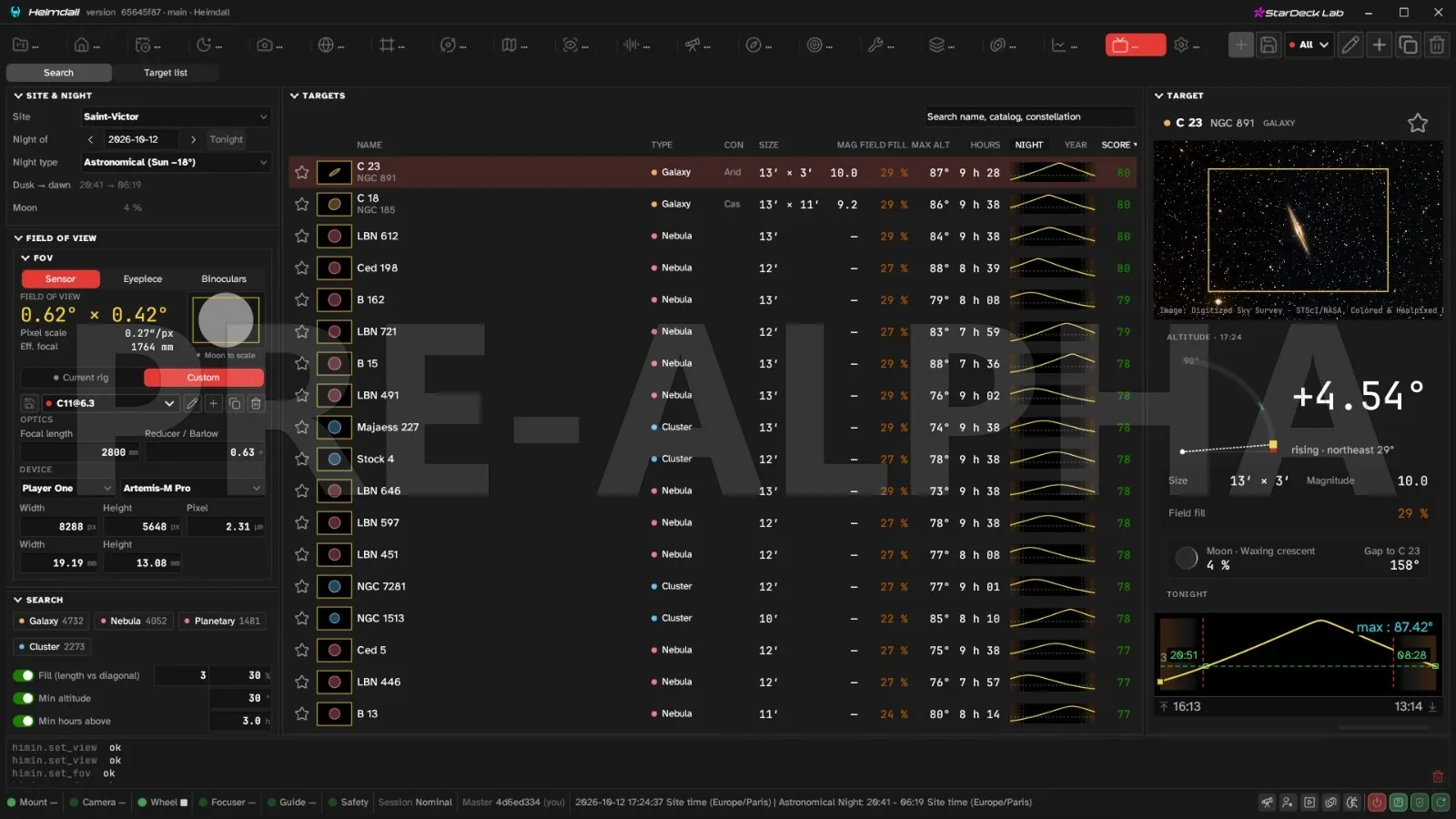
Search : recherche de cibles
Atelier · 03 / 17
Scheduler
que photographier cette nuit, avec ce matériel ?
Choisissez votre cible avant la nuit, avec le champ de votre rig et le ciel de ce soir.
L’atelier Scheduler répond à une seule question : que photographier cette nuit, avec ce matériel ? Deux sous-onglets : Search et Target list.
En bref
Le champ de votre rig, pas un champ générique
Le remplissage se calcule avec votre capteur et votre optique.
La nuit réelle
Heures au-dessus de l’altitude pendant la nuit astronomique, Lune comprise.
Des favoris par rig
Une liste de cibles pour chaque instrument.
Directement vers le projet et le cadrage
New project et Send to Framing depuis la fiche.
Ce que fait l’atelier
Search cherche dans les catalogues de l’imageur avec des critères : remplissage du champ en %, altitude minimale, heures passées au-dessus de cette altitude pendant la nuit astronomique, distance à la Lune, magnitude. Le tableau montre la silhouette, la taille, des mini-courbes de la nuit et de l’année, et un score.
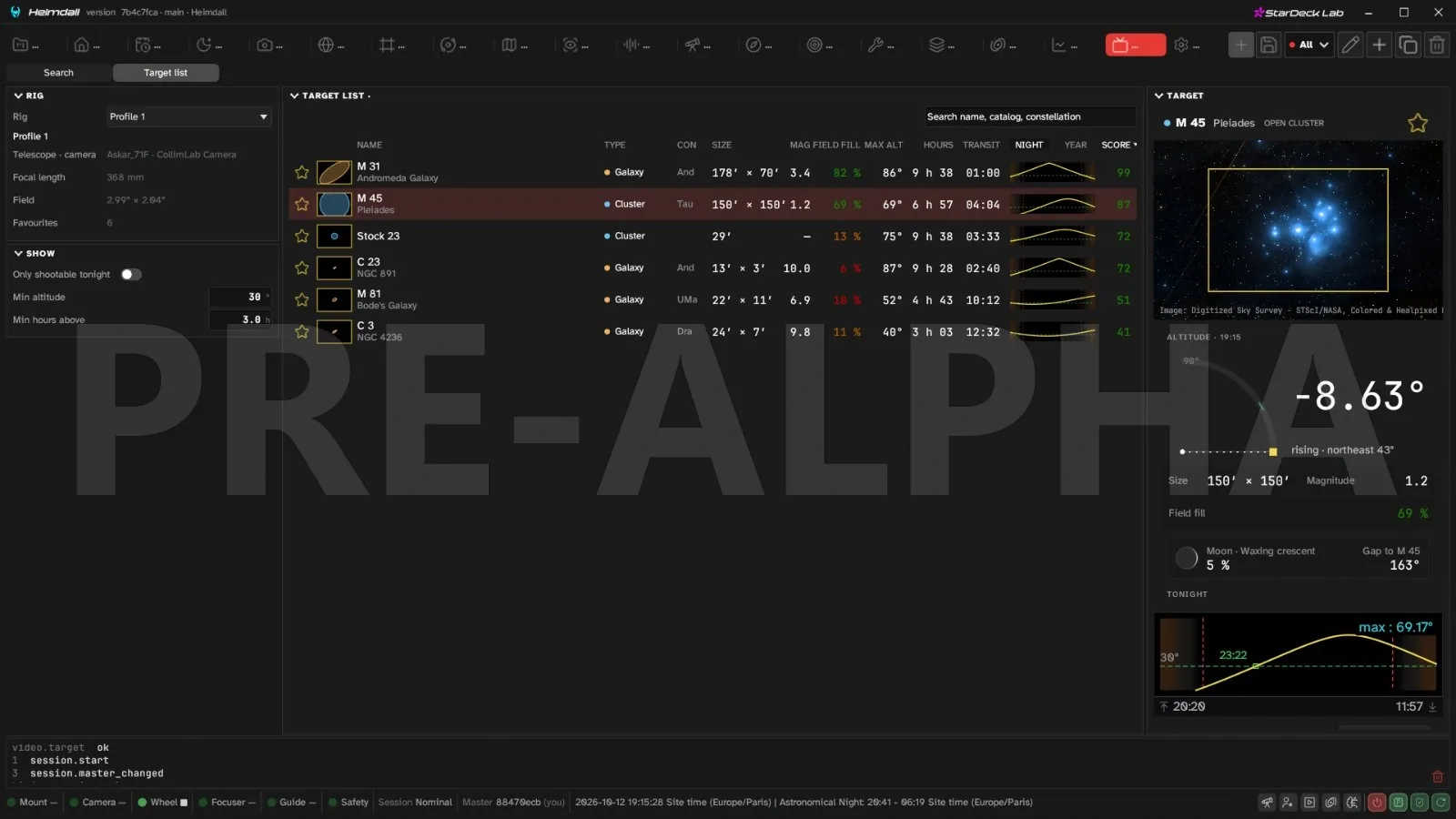
Target list range vos favoris par rig : une étoile sur une cible la met de côté pour le rig choisi, et le remplissage du champ se recalcule avec le champ de ce rig.
Ce qui le distingue
Le Scheduler raisonne en champ de capteur : une cible n’est intéressante que si elle remplit bien le cadre de votre rig.
Toutes les fonctions · 11
Search
- Remplissage du champ en %La cible occupe-t-elle bien le champ de votre rig ? Calculé avec le capteur et l’optique du rig courant, ou un champ personnalisé.
- Altitude minimaleÉcarte ce qui ne monte pas assez haut depuis votre site.
- Heures au-dessus de l’altitudeCompte le temps passé au-dessus du seuil pendant la nuit astronomique.
- Distance à la Lune et magnitudeDeux critères de plus pour écarter les cibles gênées ou trop faibles.
- Tableau des ciblesSilhouette, taille, mini-courbes de la nuit et de l’année, et un score pour trier.
Target list
- Favoris par rigUne étoile sur une cible la met de côté pour le rig choisi.
- Remplissage recalculéLe remplissage du champ se recalcule avec le champ du rig sélectionné.
- Only shootable tonightNe garde que ce qui reste assez haut assez longtemps cette nuit.
- Colonne TransitL’heure du passage au méridien.
Fiche de la cible
- New projectCrée le projet de la cible en un clic.
- Send to FramingEnvoie la cible à l’atelier Framing pour le cadrage.
 1 / 3
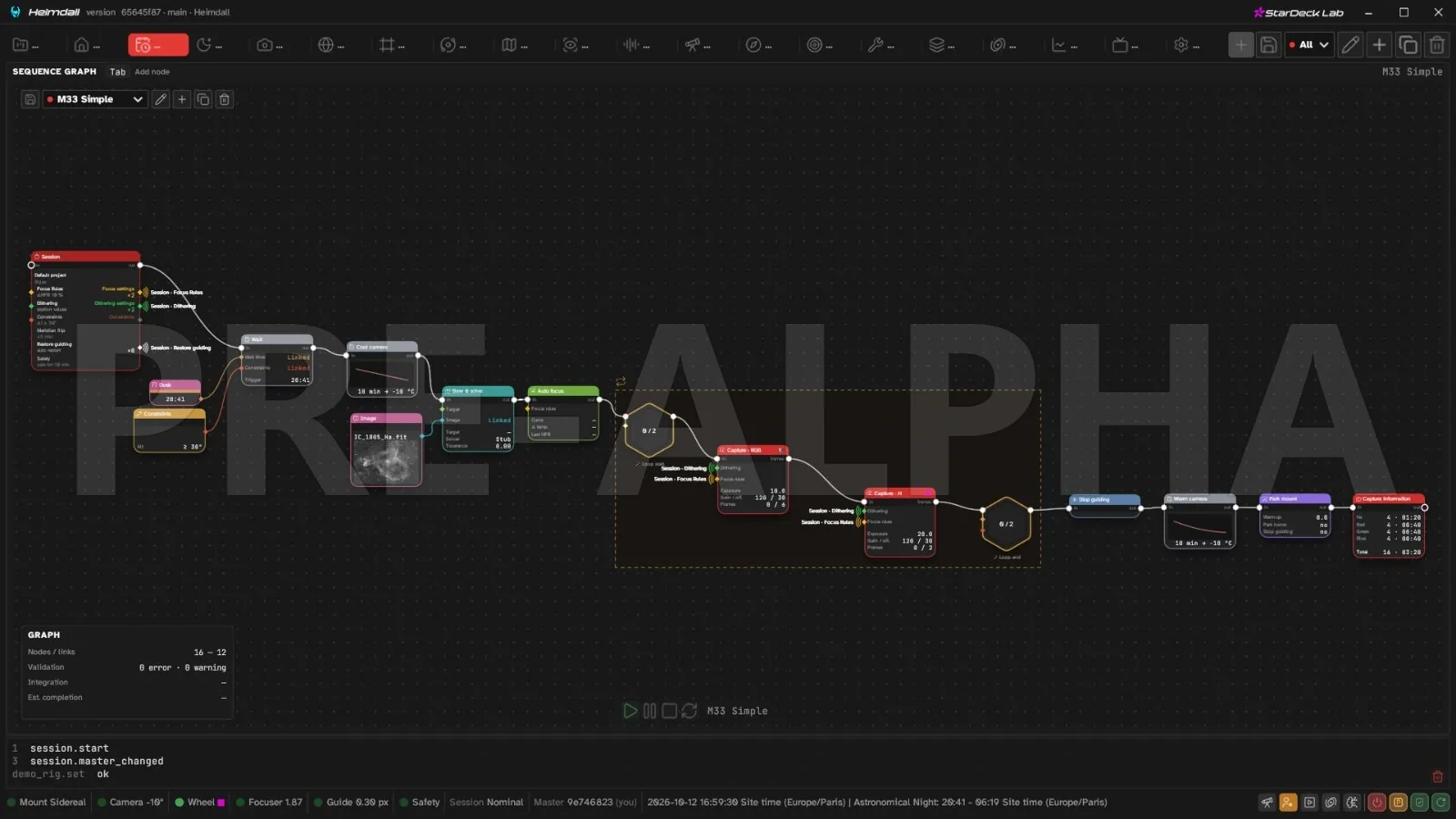
Le graphe de la nuit
Atelier · 04 / 17
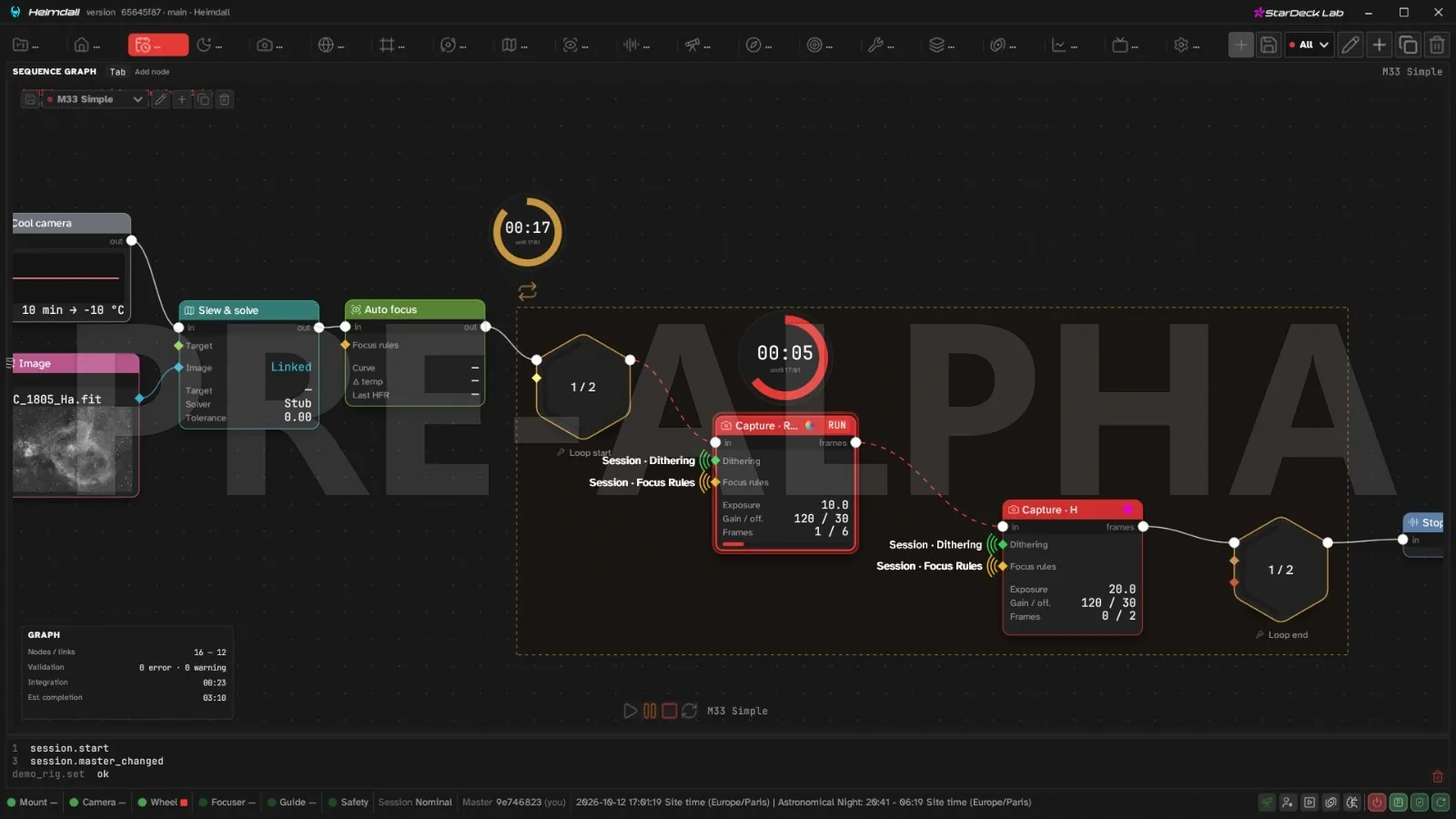
Sequencer
la nuit composée comme un graphe
Cibles, poses, autofocus, guidage, retournement au méridien, dither : vous dessinez votre nuit comme un graphe de nœuds, vous la lancez, vous la suivez.
Le Sequencer est l’atelier où l’on décide de ce que fera la nuit. Pas une liste de poses : un plan visuel, avec des règles qui s’appliquent à toute une session, et une exécution qui s’adapte à ce que le ciel et le matériel font réellement.
En bref
Un plan qui se lit.
Le graphe montre l’ordre des étapes, les données qui circulent et ce qui est branché : vous voyez la nuit avant qu’elle commence.
Des règles écrites une fois.
Mise au point, dither, contraintes, retournement, sécurité se règlent sur la Session et valent pour toute la suite ; vous reprenez la main nœud par nœud seulement si vous le voulez.
Une nuit qui s’adapte.
Attendre le crépuscule, sortir à l’aube ou sous une altitude, reprendre après un nuage : le plan réagit aux conditions plutôt que de dérouler des poses à l’aveugle.
Rien de perdu quand ça se complique.
Un abort annule proprement, une pause finit la pose en cours, les poses faites restent écrites et rangées dans leur Projet.
Des plans réutilisables.
Presets par nœud, Sessions successives, cibles cherchées dans Himinn : la nuit de M33 se transforme en celle de NGC 7000 en changeant la cible.
Ce que fait l’atelier
Une nuit d’imageur, ce n’est pas « 30 poses de 300 secondes ». C’est attendre le crépuscule, refroidir la caméra, pointer, faire la mise au point, enchaîner les filtres, dithérer, retourner au méridien, s’arrêter à l’aube ou quand la cible descend trop bas, et tout stopper en sécurité si le ciel se couvre.
Le Sequencer vous laisse poser chaque étape comme un nœud, les relier par des fils, et fixer par session les règles communes : mise au point, dither, contraintes, retournement, sécurité. Le même plan se réutilise d’une nuit à l’autre ; chaque nœud garde ses réglages sous un nom.
Ce qui le distingue
Un séquenceur linéaire déroule une liste d’actions. Ici, le plan est un graphe : des branches de données, des boucles à conditions de sortie, des règles par session.
Un planificateur de cibles décide quoi photographier. Le Sequencer décrit comment se déroule la nuit, étape par étape, avec ses sécurités.
Le principe est visuel et intuitif, mais différent des habitudes : il demande une courte prise en main.
Toutes les fonctions · 35
Composer le plan
- Dessine la nuit sur un grapheCibles, boucles, poses, autofocus, guidage, pointage, retournement : chaque étape est un nœud, posée par glisser-déposer et reliée par un fil d’exécution.
- Range la bibliothèque en huit famillesSession, Plate solving, Focus, Mount, Guiding, Capture, Utility, Data, chacune avec sa couleur.
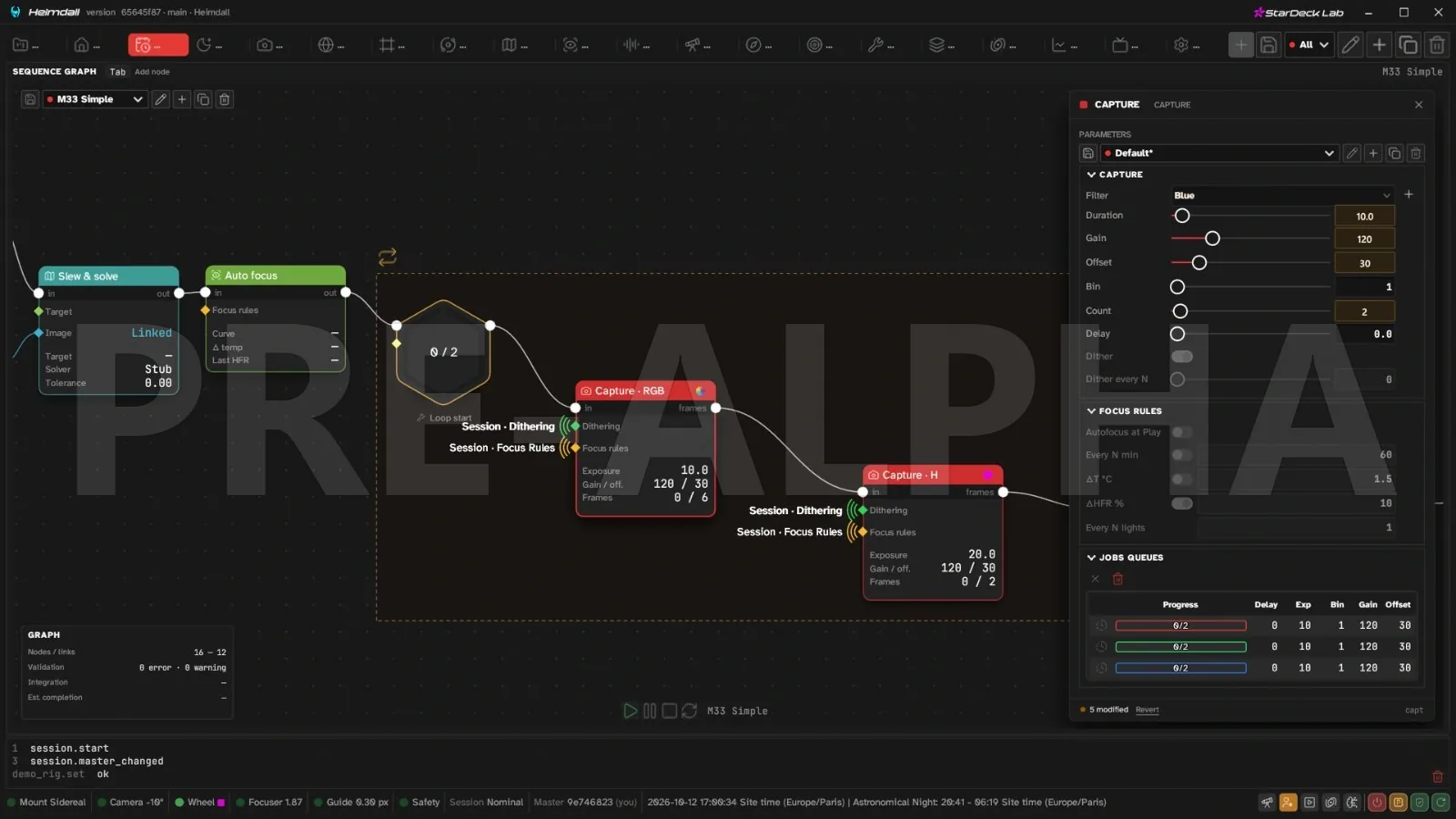
- Branche des données par fils typésUn nœud reçoit, en plus de la chaîne d’exécution, des entrées de données (Focus rules et Dithering sur une Capture, une image sur un Plate solve). Un fil ne relie que deux ports du même type ; une entrée obligatoire vide est cerclée de rouge.
- Alimente plusieurs nœuds avec une même sourceUne sortie de données peut desservir autant d’entrées que nécessaire.
- Évite le plan en spaghettiLe nœud Redirection pose un émetteur et des récepteurs sans fil, reliés par un nom : une donnée se diffuse sans traverser tout le graphe.
- Annote le planLe nœud Annotation est un post-it posé derrière les fils, édité sur place, sans effet sur l’exécution.
- Valide en directUn branchement incohérent ou une entrée obligatoire manquante est signalé pendant la composition, pas à minuit.
- Enregistre les réglages d’un nœud sous un nomLes presets se rechargent d’un plan à l’autre.
- Lit le plan en un coup d’œilCartes de nœuds dont le titre, les valeurs principales et l’état (en attente, en cours, fait) se lisent sans ouvrir l’inspecteur ; le plan se zoome.
Poser le cadre de la nuit
- Le nœud Session impose les règlesChaque séquence démarre sur une Session ; ses règles valent pour tout le flux jusqu’à la Session suivante. Plusieurs Sessions s’enchaînent dans la nuit.
- Règles de mise au pointLes Focus Rules de la Session s’appliquent aux captures de sa portée ; un nœud en aval peut reprendre la main avec « Override session rules ».
- Règles de dither et de contraintesMême mécanisme : réglées une fois, héritées par les nœuds en aval, ou remplacées par un nœud de données branché.
- Retournement au méridienLa Session fixe les minutes après le méridien, le recentrage et la remise au point après le flip. La pose en cours finit, puis le flip a lieu avant la suivante.
- Reprise du guidageSi le guidage décroche, la Session le relance.
- Sûreté « while safe »Quand l’état de sécurité passe à « pas sûr », la pose est arrêtée, le guidage coupé, la monture parquée ; une fois la sécurité revenue depuis N minutes, la monture est déparquée, la cible repointée, le guidage relancé et la pose interrompue refaite.
- Un Projet par SessionLa Session choisit ou crée un Projet nommé ; son nom est écrit dans chaque photo (carte FITS PROJECT) et dans le journal de la nuit.
Piloter l’observatoire
- Attend une date, une heure, un fuseauLe nœud Wait déclenche la suite à l’heure du site, en UTC ou dans un fuseau choisi, quand ses contraintes sont tenues ; on peut en poser plusieurs dans une nuit.
- Attend le crépusculeLe nœud Twilight fournit l’heure du crépuscule civil, nautique ou astronomique de votre site, avec un décalage en minutes.
- Ne fait de la photo que dans de bonnes conditionsZone Contraintes : altitude minimale, illumination maximale de la Lune, distance à la Lune.
- Refroidit et réchauffe la caméra sur une courbeCool camera et Warm camera dessinent une rampe temps × température, point par point, que l’exécution suit jusqu’à la température du dernier point.
- Cherche la cible comme dans HiminnLe nœud Target accepte une recherche d’objet, des coordonnées RA/Dec ou Alt/Az.
- Pointe et résoutSlew & solve, Plate solve, Park, Unpark : le plan déparque derrière la sécurité et pointe sur la cible.
- Lance l’autofocusNœud Auto focus et nœud Focus rules ; les règles décident quand refaire la mise au point.
- Gère le guidageStart guiding (avec option de relance), Stop guiding, Dither.
- Prend les posesLe nœud Capture reçoit les widgets standard de la prise de vue, la file de jobs et les règles d’autofocus.
Répéter et sortir de la boucle
- Boucle un nombre de toursLoop start fixe le nombre de tours, saisi ou fourni par un fil de type Entier ; chaque tour repart à zéro.
- Sort à l’heure ou à l’altitudeLoop end s’arrête à une heure du site ou quand la monture passe sous une altitude, au premier critère atteint ; le tour en cours finit toujours.
- Montre la progressionUn anneau par tour autour de la boucle : fait, en cours, à faire.
- Peut fournir des valeursLes nœuds Heure, Durée, Angle, Entier et Float sont des sources branchables.
Lancer et suivre
- Joue, met en pause, arrête, remet à zéroPlay, Pause, Stop et Reset pilotent le plan ; la pause laisse finir la pose en cours, qui est enregistrée.
- Se protège contre les gestes concurrentsPendant une séquence, les commandes manuelles qui toucheraient à la caméra, à la roue, à la monture ou à la mise au point sont refusées.
- S’arrête en sécuritéUn abort annule le plan, un park coupe la séquence, sans reprise automatique : on repart explicitement.
- Écrit un journal de nuitChaque pose et chaque transition du plan sont journalisées.
- Se suit depuis le DashboardLa vue linéaire Sequence Run reprend l’état de chaque étape.
Confort
- Parle français et anglais
 1 / 2
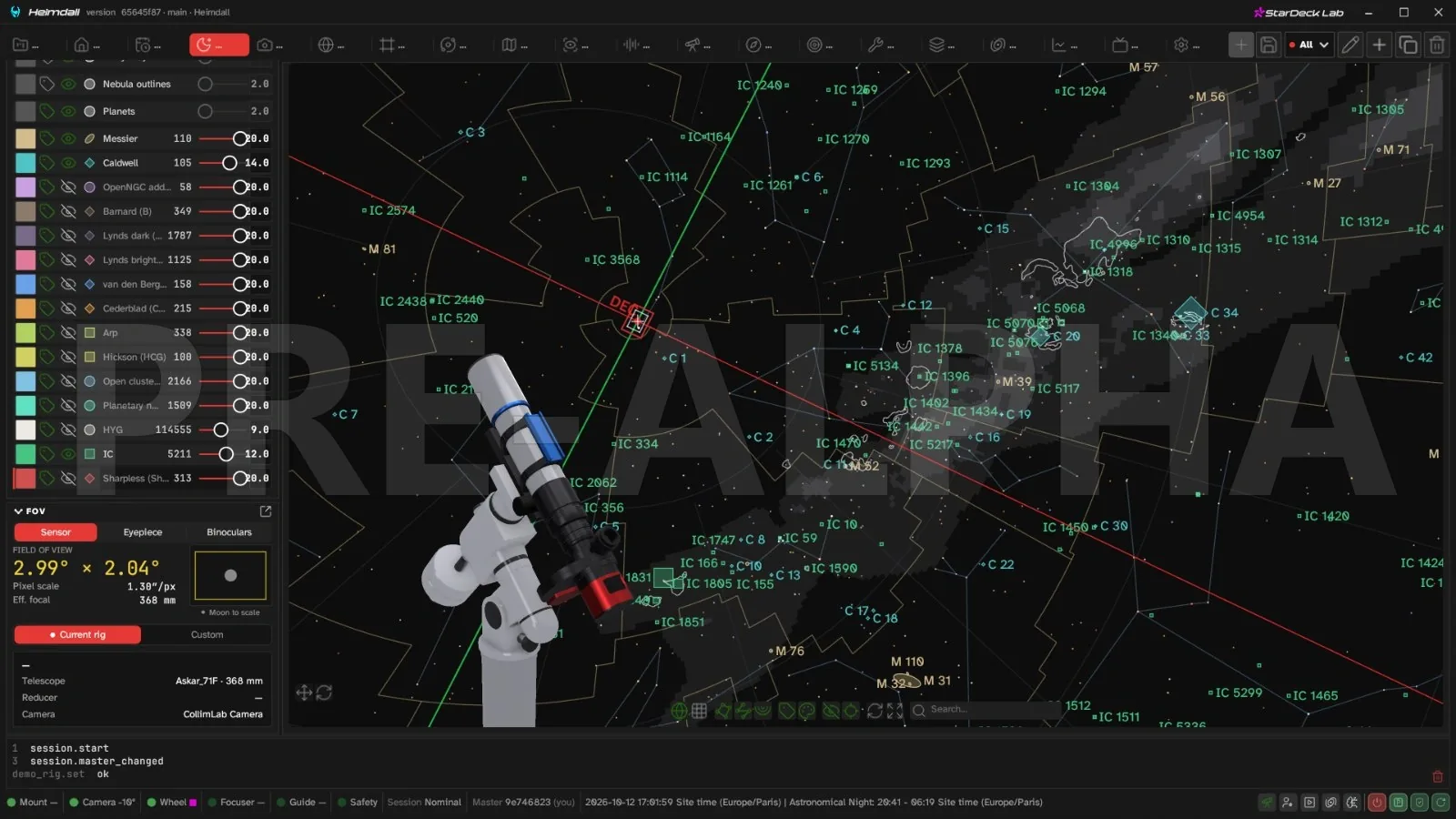
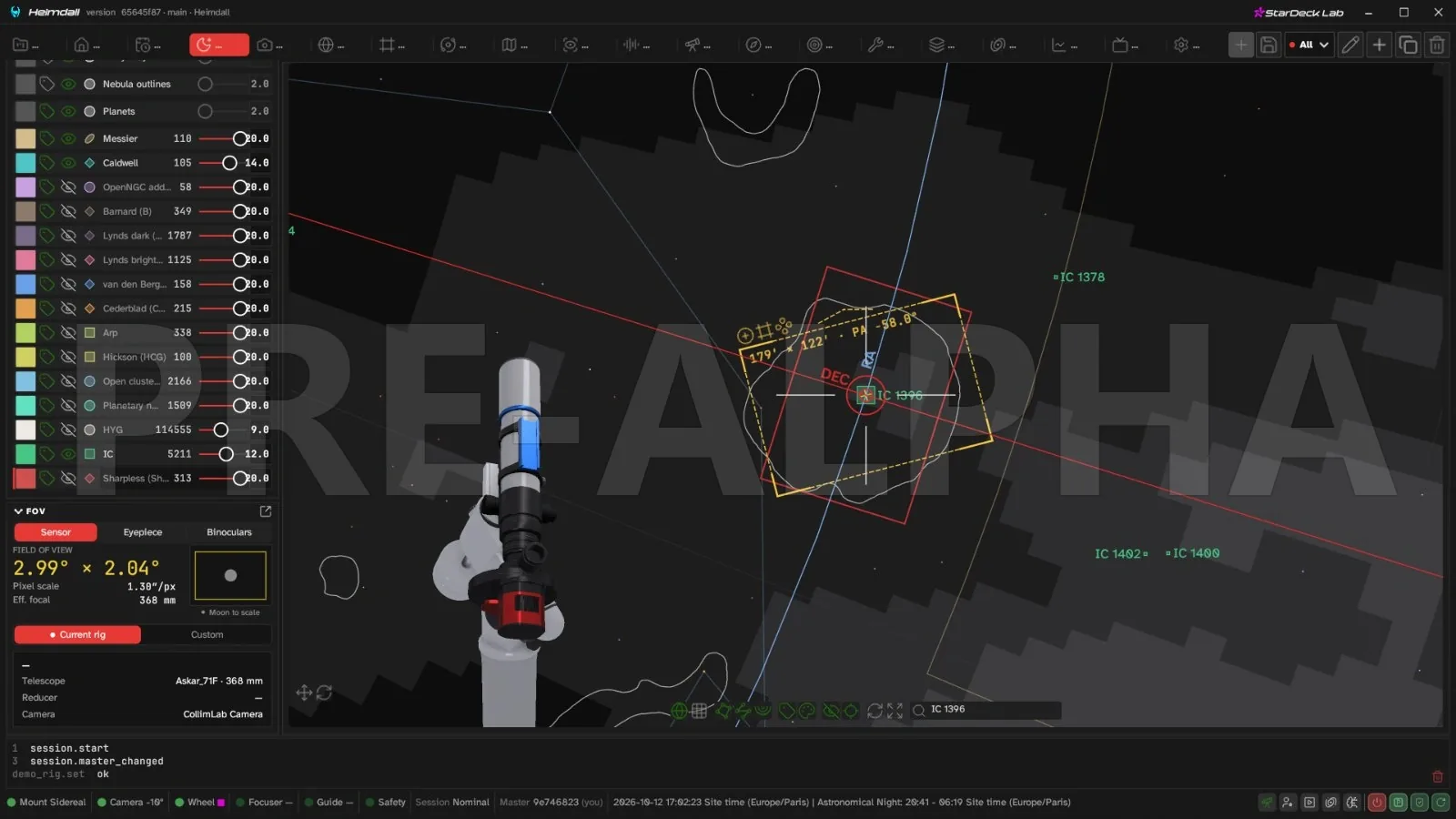
Carte du ciel 3D et catalogues
Atelier · 05 / 17
 Himinn
le planétarium de l’imageur, dans Heimdall
Le ciel tel que le verra votre capteur : on y choisit la cible, on la pointe, et tout Heimdall la reprend.
Himinn est la carte du ciel de Heimdall. Hors ligne, pensée pour la photographie plutôt que pour l’observation à l’œil, elle sert à décider quoi photographier et à envoyer la cible aux autres ateliers.
En bref
Le ciel tel que le verra votre capteur.
Projection, objets à leur taille réelle et champ de l’instrument : vous jugez le cadrage avant de sortir.
Une cible choisie une fois.
L’objet choisi dans Himinn alimente le Framing, les Projets et le Sequencer : pas de nom ni de coordonnées à recopier.
Du ciel à la monture en un geste.
Chercher, ouvrir la fiche, Pointer : le même écran va de l’idée au pointage.
Léger et hors ligne.
Messier embarqué, autres catalogues sur disque, aucun téléchargement la nuit.
Ce que fait l’atelier
Dans Heimdall, Himinn est le point de départ de la nuit. Vous y trouvez la cible, vous vérifiez qu’elle sera haute, vous voyez ce qui tient dans le champ de votre instrument, puis vous la pointez. L’objet choisi ici n’est pas ressaisi ailleurs : les autres ateliers le reprennent.
Ce qui le distingue
Un planétarium généraliste montre le ciel pour l’œil. Himinn le montre pour le capteur : projection photographique, champ de l’instrument, objets à leur taille.
Un atlas séparé du logiciel de session oblige à recopier la cible. Ici la carte fait partie de Heimdall et partage son objet courant.
Il reste léger : la carte ne pèse pas des gigaoctets de relevés.
Toutes les fonctions · 17
Le ciel
- Trace une carte du ciel 3D hors ligneÉtoiles, constellations et leurs limites, noms d’objets, grilles, horizon et méridien du lieu.
- Utilise une projection dédiée à l’astrophotographieLe ciel tel que le verra votre capteur.
- Dessine le ciel profond à sa taille réelleOn voit tout de suite ce qui remplit un champ et ce qui y est minuscule.
- Règle le lieu et l’heureLe ciel de ce soir, ou d’un autre soir ; une horloge interne de nuit suit le site de l’observateur.
- Montre le champ de votre instrumentLe cadre de la caméra et de l’optique se pose sur la carte.
Chercher et choisir
- Cherche dans la barre d’outilsUn champ de recherche toujours visible ; la liste se met à jour à chaque frappe.
- Trouve par identifiant ou nom courantM 31, NGC 7000, ou le nom usuel de l’objet.
- Ouvre une fiche par objetType, constellation, magnitude, taille, position, altitude du moment, lever, passage au méridien, coucher et courbe d’altitude de la nuit.
- Recentre la vue sur l’objetUn clic dans la liste déplace la vue et ouvre la fiche.
- Pose l’objet courant de HeimdallL’objet sélectionné est repris par le Framing (bouton Synchroniser), par la création d’un Projet et par le nœud Target du Sequencer.
Pointer
- Envoie le télescope sur l’objetDepuis la fiche, Pointer lance le pointage ; la sécurité passe avant la monture comme partout dans Heimdall.
- Montre où la monture pointeUn réticule et deux grands cercles rouges, centrés sur les coordonnées pointées, se déplacent à vitesse angulaire réelle quand la monture bouge.
- Reste en lecture du matérielLa carte n’accède jamais directement à la monture : le pointage passe par le moteur.
Les catalogues
- Embarque le catalogue MessierDisponible dès le premier lancement.
- Range les autres catalogues à côté du programmePar exemple OpenNGC pour le NGC et l’IC.
- Ne télécharge jamais au milieu de la nuitAucun téléchargement en cours de session.
Confort
- Parle français et anglais
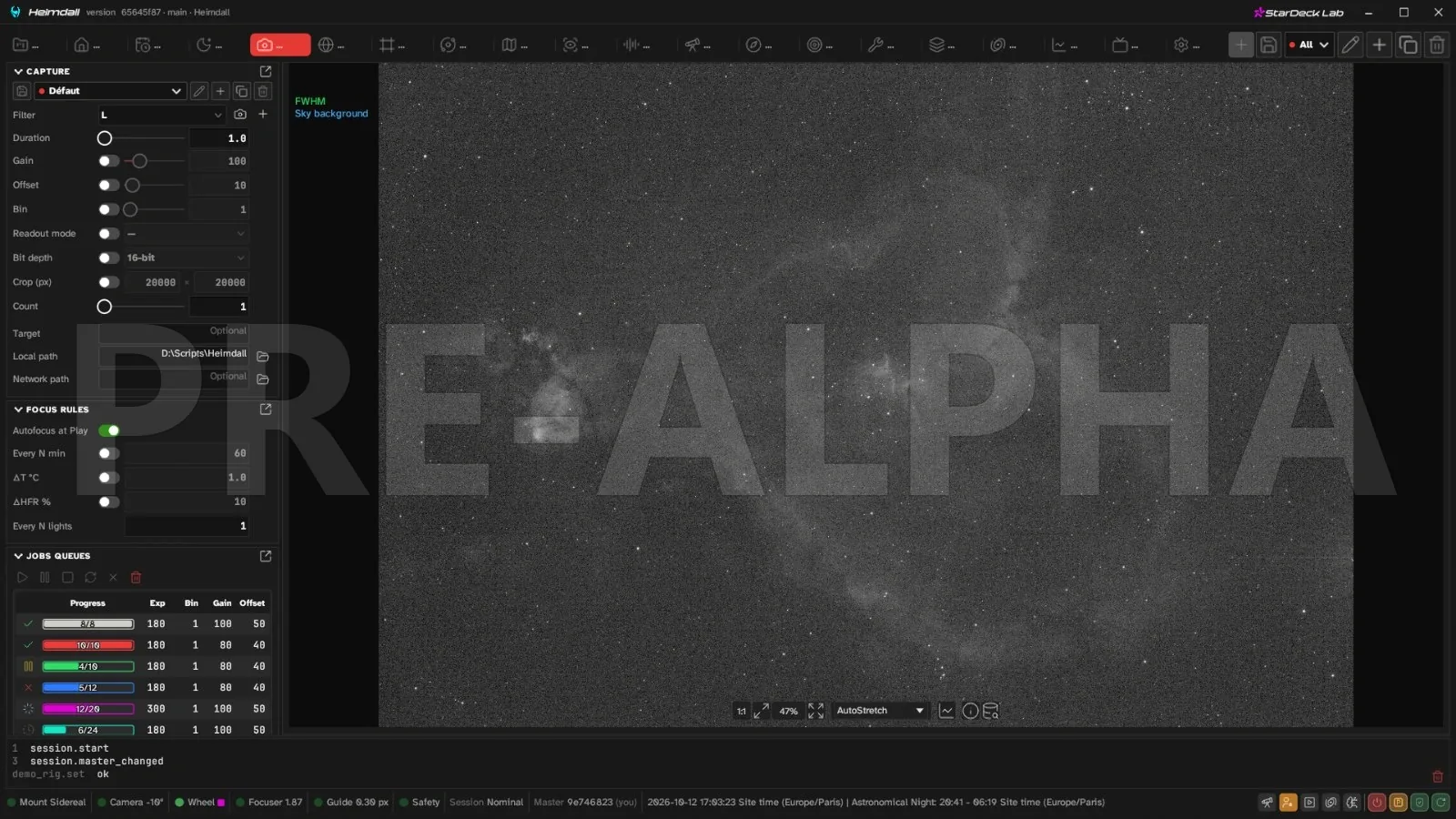
Capture — réglages, règles de focus, files de jobs
Atelier · 06 / 17
Capture
la prise de vue, une pose ou une file de jobs
Une pose unique d’un clic, ou une file de jobs qui enchaîne filtres, durées et nombres de poses : Capture produit vos FITS et les range pour vous.
Capture est l’atelier de la prise de vue du ciel profond. C’est là que se règlent la caméra et la pose, que se lance une pose ponctuelle, et que se compose la file qui tourne pendant la nuit.
En bref
Une pose en un clic, une nuit en une file.
Le même atelier sert à tester une durée et à lancer des heures de poses sur plusieurs filtres.
Les gestes de la nuit sont intercalés pour vous.
Dither, autofocus, retournement au méridien se glissent entre les poses : la file ne s’arrête pas et ne gâche pas une exposition.
Des fichiers qu’on retrouve.
Rangement Projet / nuit / filtre, noms lisibles, FITS complets, miroir réseau : vous savez où est chaque image et vous n’en perdez pas à cause du Wi-Fi.
Les mêmes widgets dans l’atelier et dans le plan.
Ce que vous réglez dans Capture, vous le retrouvez dans le nœud du Sequencer : pas deux façons de décrire une pose.
La caméra reste sous contrôle.
Cooler, anti-buée, binning signalé en orange, abort propre, sécurité vérifiée avant de pointer.
Ce que fait l’atelier
Vous voulez trois choses : régler la pose, la déclencher, retrouver le fichier. Capture réunit la caméra, le formulaire de pose et la file de jobs au même endroit, et écrit chaque image en FITS dans le dossier de votre Projet, sous un nom lisible.
Pour une pose isolée, un bouton suffit. Pour une nuit, la file prend le relais : un job, c’est un filtre, une durée, un gain, un offset, un binning et un nombre de poses. Le Sequencer reprend ces mêmes widgets dans son nœud Capture, avec les valeurs de votre plan.
Ce qui le distingue
Un module de capture classique est un formulaire et un bouton. Ici, la prise de vue est un atelier relié au Projet, au journal et au Sequencer : les fichiers arrivent rangés, la file se déroule dans le plan.
Un simple déclencheur écrit des fichiers. Capture écrit le Projet, le HFR et la date dans chaque pose et dans le journal de la nuit.
Et la prise de vue ne contourne jamais la sécurité : le hub et l’état Safety passent avant chaque mouvement.
Toutes les fonctions · 29
Régler la prise de vue
- Affiche la cible en coursNom, ascension droite et déclinaison, reprises de la cible choisie dans Himinn ; vous pouvez l’écraser ou la laisser vide.
- Montre la caméraTempérature du capteur, puissance du refroidissement, gain et offset, lus sur la caméra elle-même.
- Règle la poseDurée, gain, offset, binning de 1×1 à 4×4, filtre de la roue.
- Alerte sur un binning inhabituelLe formulaire passe en orange quand vous quittez le 1×1, avec une infobulle qui dit ce que vous gagnez et ce que vous perdez.
- Change de filtre avant la poseLe filtre choisi est mis en place avant l’exposition, et l’état « changement de filtre » est affiché.
- Pilote le refroidissement et l’anti-buéeConsigne de température du cooler en marche / arrêt, et chauffage anti-buée en puissance quand la caméra l’expose.
- Choisit le type d’imageLight, Dark, Flat, Bias ou DarkFlat ; le type est écrit dans le nom du fichier et dans l’en-tête IMAGETYP. Il est masqué par défaut dans Capture (Light) ; une préférence l’affiche partout.
Poser
- Prend une pose uniqueLe bouton Poser déclenche une exposition immédiate avec les réglages affichés.
- Suit l’état de la poseAu repos, en pose, changement de filtre, enregistrée, écartée ; messages clairs si la caméra est occupée ou si la prise échoue.
- Annule proprementUn abort pendant la pose écarte la trame partielle.
- Exige d’être maîtreUne seule station commande la prise de vue ; les autres regardent, l’abort reste accessible depuis n’importe laquelle.
La file de jobs
- Compose une file de jobsChaque job = filtre, durée, gain, offset, binning et nombre de poses ; le « + » pousse le job dans la file.
- Montre la file en tableauStatut, filtre, nombre, durée, type, binning, gain, offset, avec la progression de chaque ligne.
- Joue, met en pause, arrête, remet à zéroPlay lance, Pause laisse finir la pose en cours, Stop et Reset terminent ou rejouent la file.
- Reprend sans refaireAprès un Reset, les jobs déjà terminés sont sautés ; seuls les autres repartent.
- Intercale dither, autofocus et retournementEntre deux poses, jamais pendant une exposition : dither toutes les N poses (avec attente de la stabilisation du guidage), autofocus selon les règles, retournement au méridien.
- Refuse les gestes concurrentsPendant une file, une pose manuelle, un changement de filtre ou un déplacement de monture à la main sont refusés : la file possède la caméra.
- Reprend dans le SequencerLe nœud Capture du Sequencer montre les mêmes widgets, plusieurs lignes de filtres (par exemple L×20, R×10) et déroule la file ligne après ligne.
Un rangement qui se retrouve
- Range chaque pose dans son ProjetProjet, puis date de la nuit, puis filtre, puis raw : la structure est compatible Siril.
- Nomme les fichiers de façon lisibleObjet, filtre, durée, date et heure UTC, numéro ; jamais d’écrasement d’un fichier existant.
- Écrit un FITS completEn-tête avec l’objet, la date, la durée, le gain, l’offset, la température du capteur, le filtre, le binning, l’instrument, le télescope, la focale, la position du site, et le nom du Projet. Les pixels ne sont pas modifiés.
- Ne produit que des FITSLe ciel profond sort toujours en FITS ; jamais de format propriétaire.
- Écrit où vous voulezUn dossier de nuit choisi dans les Préférences, ou dans le champ de chemin local.
- Miroite sur un réseauChaque FITS peut être copié au fil de l’écriture sur un NAS ou un disque partagé ; si le réseau tombe, la pose locale reste sauve et le miroir reprend à la pose suivante.
- Écrit le journal de la nuitChaque pose est journalisée avec son filtre, sa durée, son HFR et son Projet.
- Envoie un aperçu fluideL’interface reçoit une prévisualisation réduite, pas le FITS entier : elle reste fluide même sur de grandes images.
Sécurité
- Refuse ce qui n’est pas sûrMonture parquée, sécurité pas verte, cible sous l’horizon ou dans une zone d’exclusion : le pointage est refusé avec un message clair avant la pose.
- Réagit à la perte d’un appareilSi un appareil critique disparaît en pleine pose, l’erreur est signalée et la session passe en état sûr au-delà du seuil réglé.
Confort
- Parle français et anglais
 1 / 4
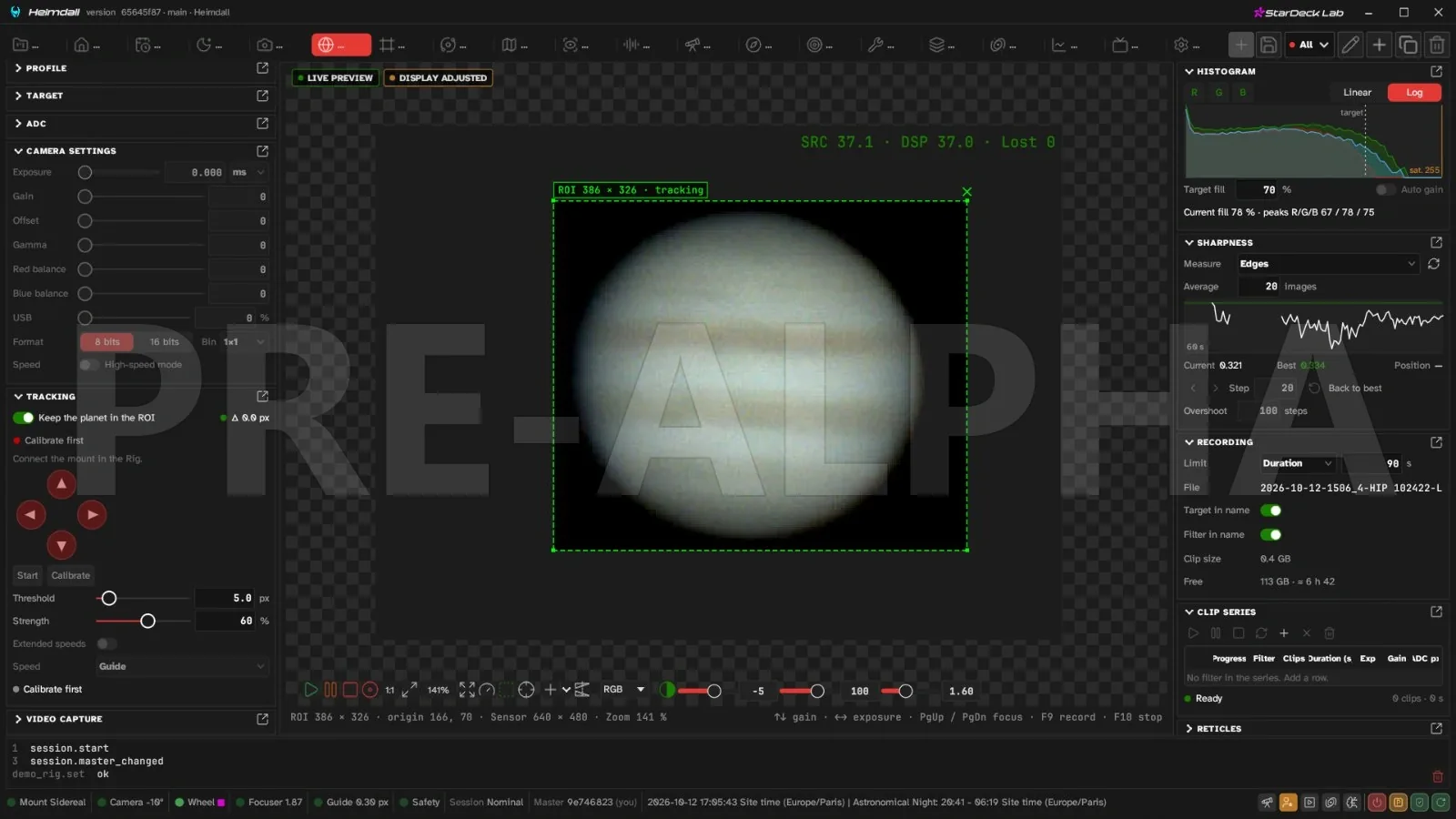
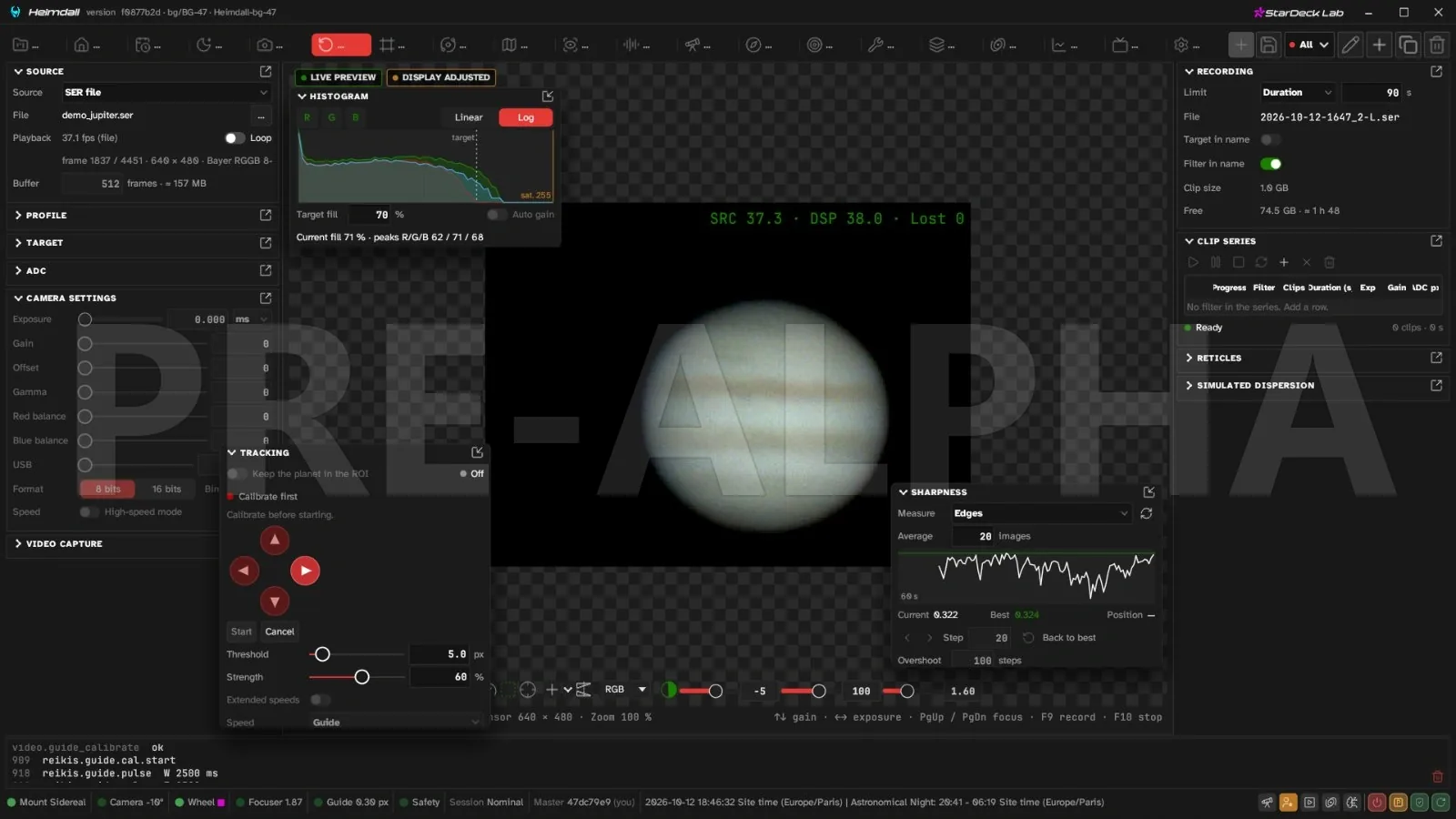
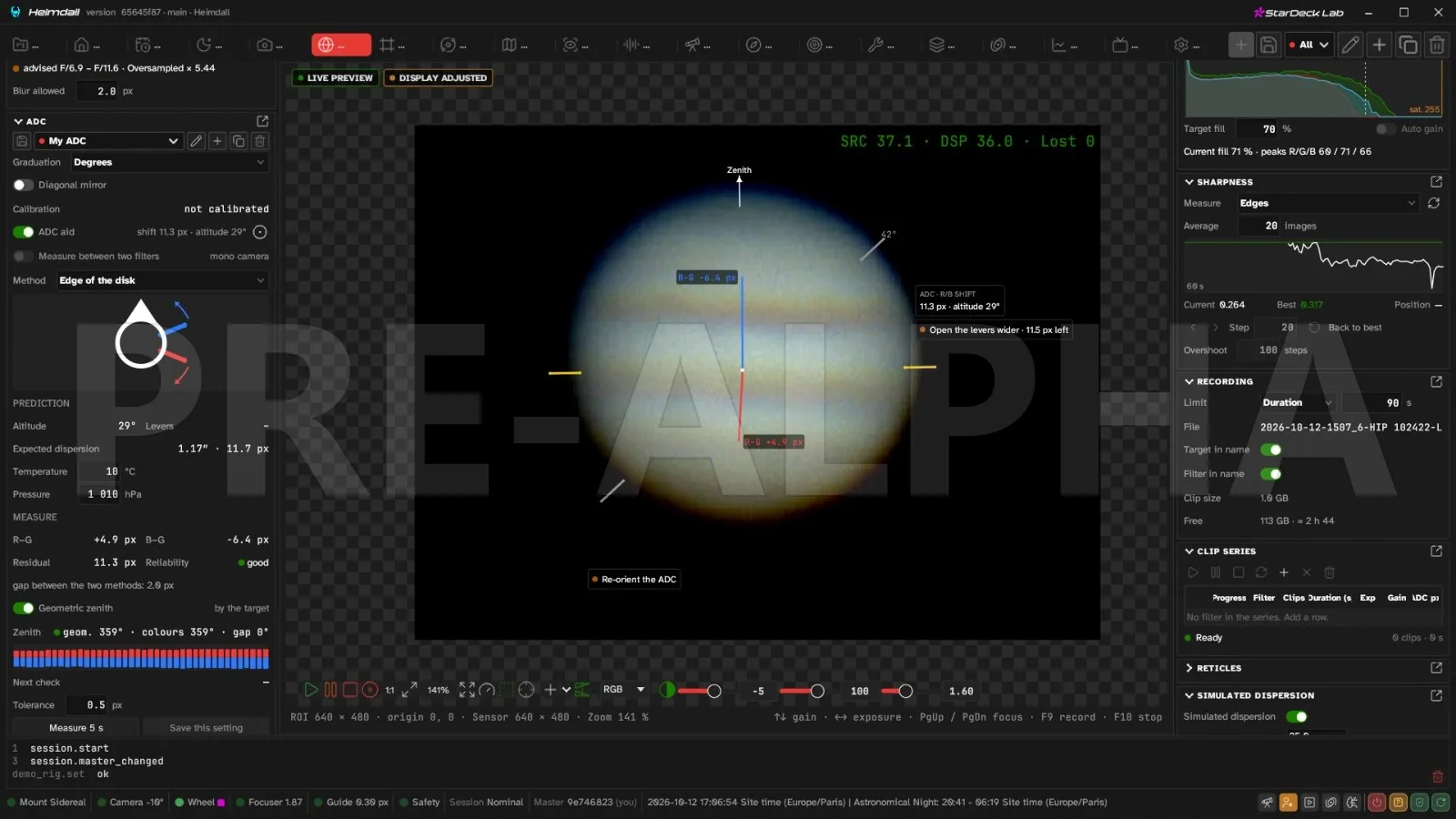
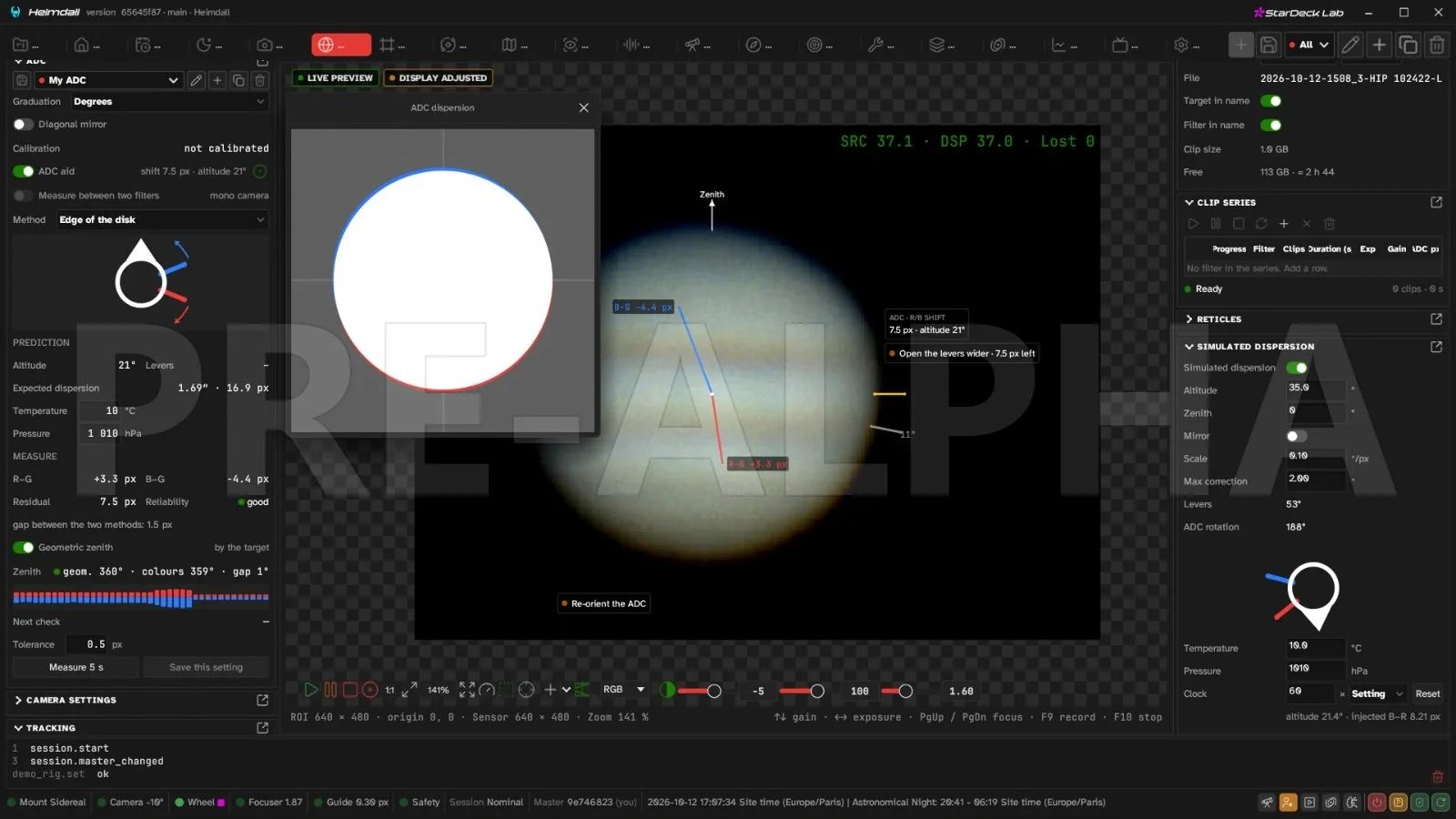
Flux en direct, ROI et suivi de la planète
Atelier · 07 / 17
Reïkis
la capture planétaire haute cadence
Reïkis, la capture planétaire : l’hôte vidéo haute cadence de la suite, dans Heimdall. Zero-copy, ROI, SER / RAW, compteur de drops visible.
Reïkis prend en charge la vidéo planétaire : flux en direct, région d’intérêt, enregistrement des clips et aide à l’ADC.
En bref
Haute cadence, sans pertes cachées
Le compteur de drops reste à l’écran.
La planète reste en place
Suivi dans la ROI par la monture.
L’ADC réglé à l’écran
Dispersion mesurée et consigne lisible.
Dans Heimdall
Même rig, même sécurité, même journal que le ciel profond.
Ce que fait l’atelier
Le flux de la caméra s’affiche en direct avec les cadences source et affichage et le nombre d’images perdues. La planète reste dans la ROI grâce au suivi par la monture.
Les clips s’enregistrent en SER ou RAW, seuls ou en série par filtre, avec la durée, le nom de fichier et l’espace disque restant sous les yeux.
Ce qui le distingue
Reïkis est l’hôte vidéo de la suite StarDeck : la capture planétaire vit dans le même logiciel que le ciel profond.
Toutes les fonctions · 11
Capture vidéo
- Zero-copyLes images vont de la caméra au disque sans copies inutiles.
- ROIUne région d’intérêt autour de la planète pour monter en cadence.
- Compteur de dropsCadence source, cadence affichée et images perdues, toujours visibles.
- Réglages caméraExposition, gain, offset, gamma, balance, 8 ou 16 bits, mode haute vitesse.
Suivi et netteté
- Garder la planète dans la ROISuivi par impulsions de la monture, avec seuil et force réglables.
- Mesure de nettetéCourbe de netteté moyennée, meilleure valeur et retour à la meilleure position du focuseur.
Enregistrement
- SER / RAWLimite par durée, cible et filtre dans le nom du fichier.
- Séries de clipsUne file de clips par filtre, comme une file de poses.
- Espace disqueTaille du clip et temps d’enregistrement restant.
ADC
- Aide à l’ADCMesure de la dispersion R–G et B–G sur le disque de la planète, et le sens dans lequel ouvrir les leviers.
- PrédictionDispersion attendue selon l’altitude, la température et la pression.
 1 / 3
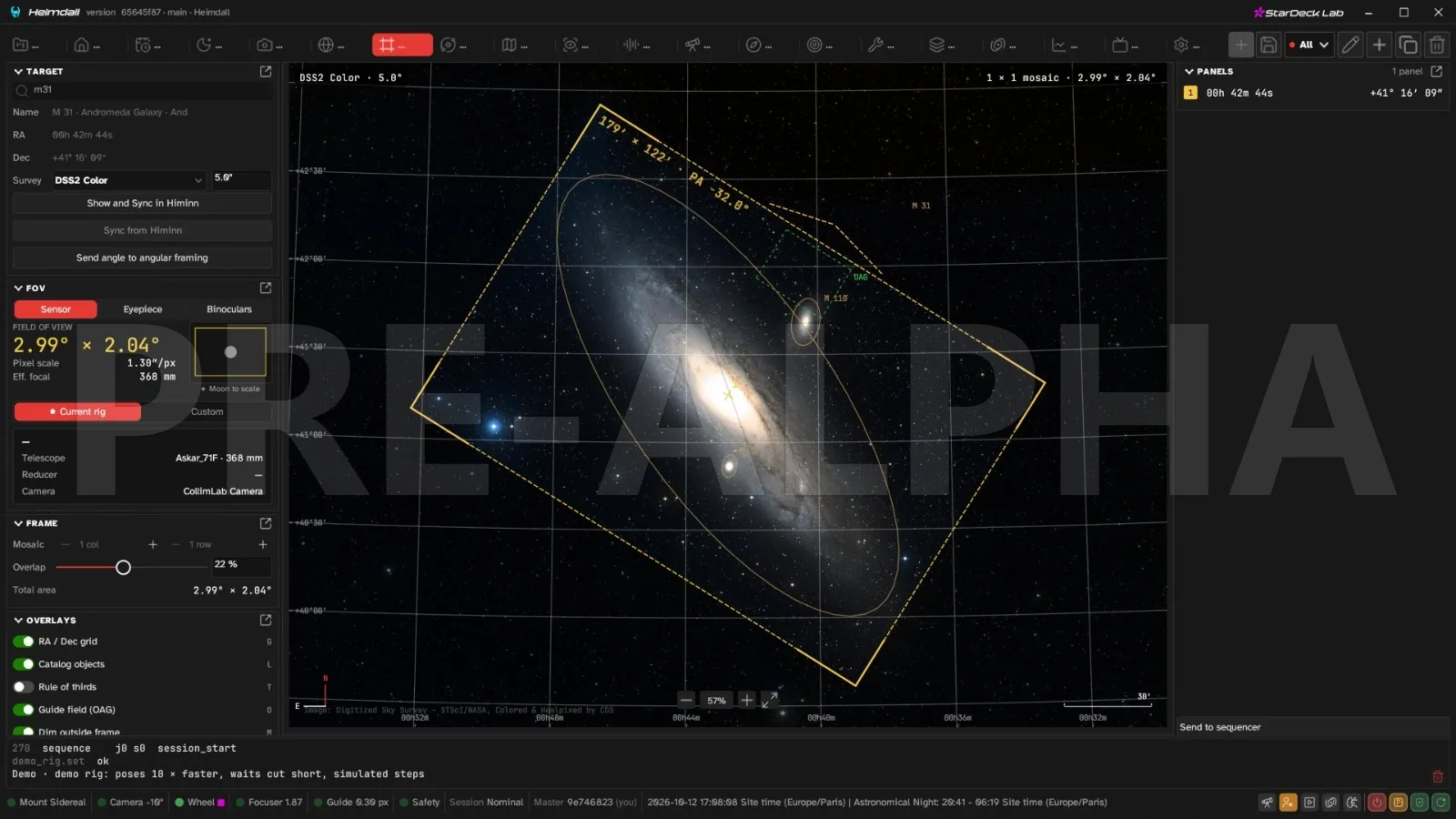
Cadrage sur relevé DSS
Atelier · 08 / 17
Framing
le cadre sur le relevé du ciel, jusqu’à la mosaïque
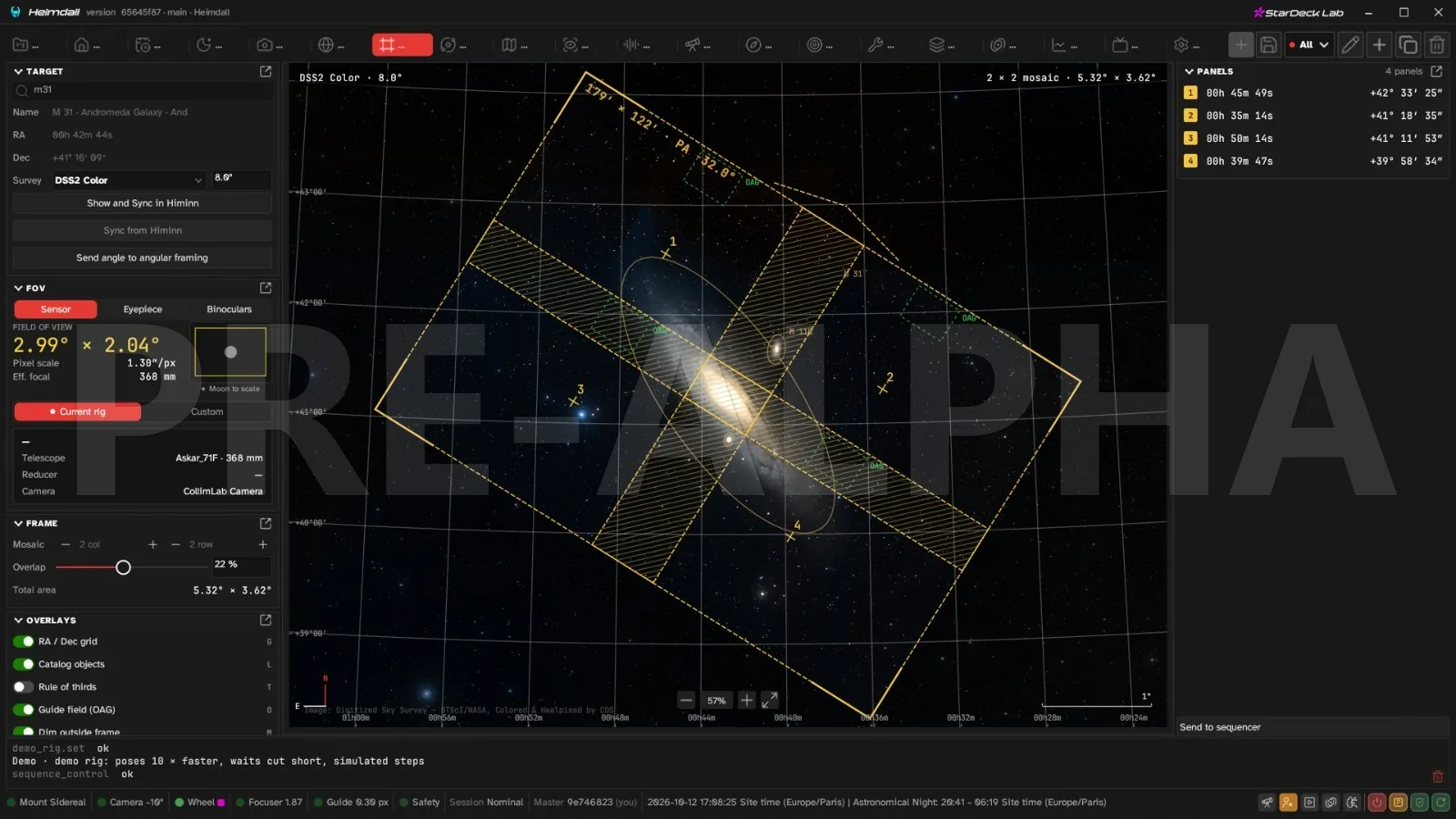
Posez le champ réel de votre caméra sur une image du ciel, tournez-le à la souris, étendez-le en mosaïque : vous savez ce que vous allez photographier avant de pointer.
Framing est l’atelier du cadrage. Il prépare la composition de l’image, il ne pilote aucun appareil.
En bref
Vous voyez le champ de votre matériel, pas un rectangle générique.
Focale, réducteur, capteur et pixel viennent du Rig ; le cadre et l’échelle sont justes sans ressaisie.
Une vraie image du ciel derrière le cadre.
La nébuleuse déborde-t-elle ? Y a-t-il une étoile brillante au bord ? Le relevé répond avant la nuit.
Une mosaïque en quelques clics.
Colonnes, lignes, recouvrement : la grille se pose, se déplace et tourne d’un bloc, avec ses panneaux numérotés et leurs coordonnées.
Le réseau n’est jamais imposé.
Le fond est téléchargé sur votre geste et gardé sur disque ; sans réseau, une zone connue s’affiche encore.
Un geste pour tourner.
Clic droit et la grille tourne : pas de curseur à régler, pas d’angle à saisir.
Ce que fait l’atelier
Une bonne image commence par un bon cadre : où placer la cible, à quel angle, faut-il une mosaïque pour couvrir la nébuleuse ? Framing répond à ces questions sur une carte plate du ciel, avec une vraie image de la zone en fond.
Le cadre à la taille exacte de votre capteur, de votre focale et de votre réducteur se déplace, tourne et se multiplie en grille de panneaux. Tout est calculé à partir de votre Rig : vous ne ressaisissez pas votre matériel.
Ce qui le distingue
Un cadrage au rectangle générique oblige à saisir sa focale et son capteur à chaque session. Ici, le cadre lit votre Rig.
Un planificateur de mosaïque se limite souvent à une liste de coordonnées. Ici, la grille se voit sur le ciel, avec ses recouvrements, ses numéros et ses calques, et se manipule d’un bloc.
Un outil de cadrage branché sur le matériel déplace la monture. Framing prépare : il ne pilote aucun appareil, ce qui le rend sans risque à utiliser en plein jour.
Toutes les fonctions · 31
Choisir la cible et le fond
- Reprend la cible depuis HiminnLe bouton Synchroniser lit l’objet sélectionné dans Himinn ; nom, ascension droite et déclinaison s’affichent en lecture seule. Pas de coordonnées à taper.
- Affiche un relevé réel du ciel en fondAu choix : DSS2 couleur, DSS2 rouge ou 2MASS, sur une zone dont vous réglez la taille (5° par défaut).
- Ne télécharge que sur votre gesteAucune image n’arrive sans que vous ayez cliqué ou validé un réglage ; aucune fenêtre surprise.
- Montre la progression du téléchargementUne barre indique l’attente puis la réception, avec le pourcentage et la vitesse.
- Garde les zones déjà vuesLes images sont conservées sur le disque : une zone déjà consultée s’affiche sans réseau. Zone jamais vue et pas de réseau : fond uni et message court, le reste de l’atelier reste utilisable.
La carte
- Trace une carte 2D plate centrée sur l’objetProjection gnomonique, est à gauche, nord en haut, indépendante du globe 3D de Himinn.
- Zoome à la molette, déplace au clic glisséLa barre de zoom donne −, le pourcentage, +, et « ajuster ».
- Donne ses repèresBoussole N / E, échelle, graduations en ascension droite et en déclinaison, libellé « relevé · taille » et, en haut à droite, « colonnes × lignes mosaic · taille totale ».
- Écrit dans la console du basUne ligne au chargement réussi, une ligne d’erreur sinon.
Le cadre de la caméra
- Lit l’optique dans le RigListe de Rigs (le Rig courant par défaut), caméra et capteur, focale, réducteur et taille de pixel en lecture seule ; le réducteur compte seulement s’il est coché sur la carte du tube.
- Dessine le cadre à l’échelleRectangle à la taille réelle du champ, avec réticule central et étiquette « 101′ × 67′ · PA +4.0° ».
- Calcule le champ et l’échelleBloc Field : champ d’un panneau, surface totale, échelle en secondes d’arc par pixel. Exemple : 800 mm, capteur 6248 × 4176 à 3,76 µm → environ 1,68° × 1,12°, 0,97″/px.
- Déplace le cadre à la sourisGlisser dans le cadre le déplace ; son centre suit.
- Tourne le cadre au clic droitClic droit maintenu et rotation de la souris autour du centre, par pas de 1° (0,1° avec Maj), angle de position affiché en direct.
- Retient votre cadreCentre et angle sont enregistrés ; à la synchronisation d’une nouvelle cible, le cadre se recentre en gardant son angle.
- Reste honnête avec un Rig incompletPas de caméra, pas de tube ou pixel inconnu : pas de cadre, un message qui dit quelle carte compléter, des tirets dans Field.
La mosaïque
- Règle colonnes et lignesDe 1 à 10 chacune, avec des compteurs − / +.
- Règle le recouvrementDe 0 à 50 %, à la réglette ou en tapant la valeur (Entrée valide, un clic ailleurs annule) ; 15 % par défaut.
- Pose une grille rigideLes panneaux forment un bloc : un centre, un angle, aucun panneau qui bouge seul. Changer le nombre de colonnes ou de lignes agrandit la grille autour de son centre sans toucher au centre ni à l’angle.
- Montre les recouvrementsChaque panneau est un contour pointillé, les zones communes sont hachurées.
- Numérote les panneauxUn numéro au-dessus du réticule de chacun, de gauche à droite puis de haut en bas, 1 en haut à gauche de la grille.
- Déplace et tourne la grille d’un blocGlisser dans un panneau déplace toute la grille ; clic droit, dedans ou dehors, la tourne autour de son centre.
- Liste les panneauxColonne de droite : un numéro, l’ascension droite et la déclinaison du centre de chaque panneau.
- Donne la surface totaleRecouvrement déduit.
- Garde la mosaïqueColonnes, lignes, recouvrement, centre et angle sont retrouvés à la réouverture.
Les calques
- Grille RA / Dec(touche G) : lignes fines sur toute la carte.
- Objets des catalogues(touche L) : contours à la taille et à l’angle réels, avec leur nom, pour les catalogues actifs dans Himinn.
- Règle des tiers(touche T) : sur toute la grille.
- Assombrir hors du cadre(touche M) : seul l’intérieur de la grille garde sa pleine lumière.
- Retient vos choixL’état des cases est enregistré ; les raccourcis ne répondent que lorsque la souris survole la carte.
Confort
- Parle français et anglais
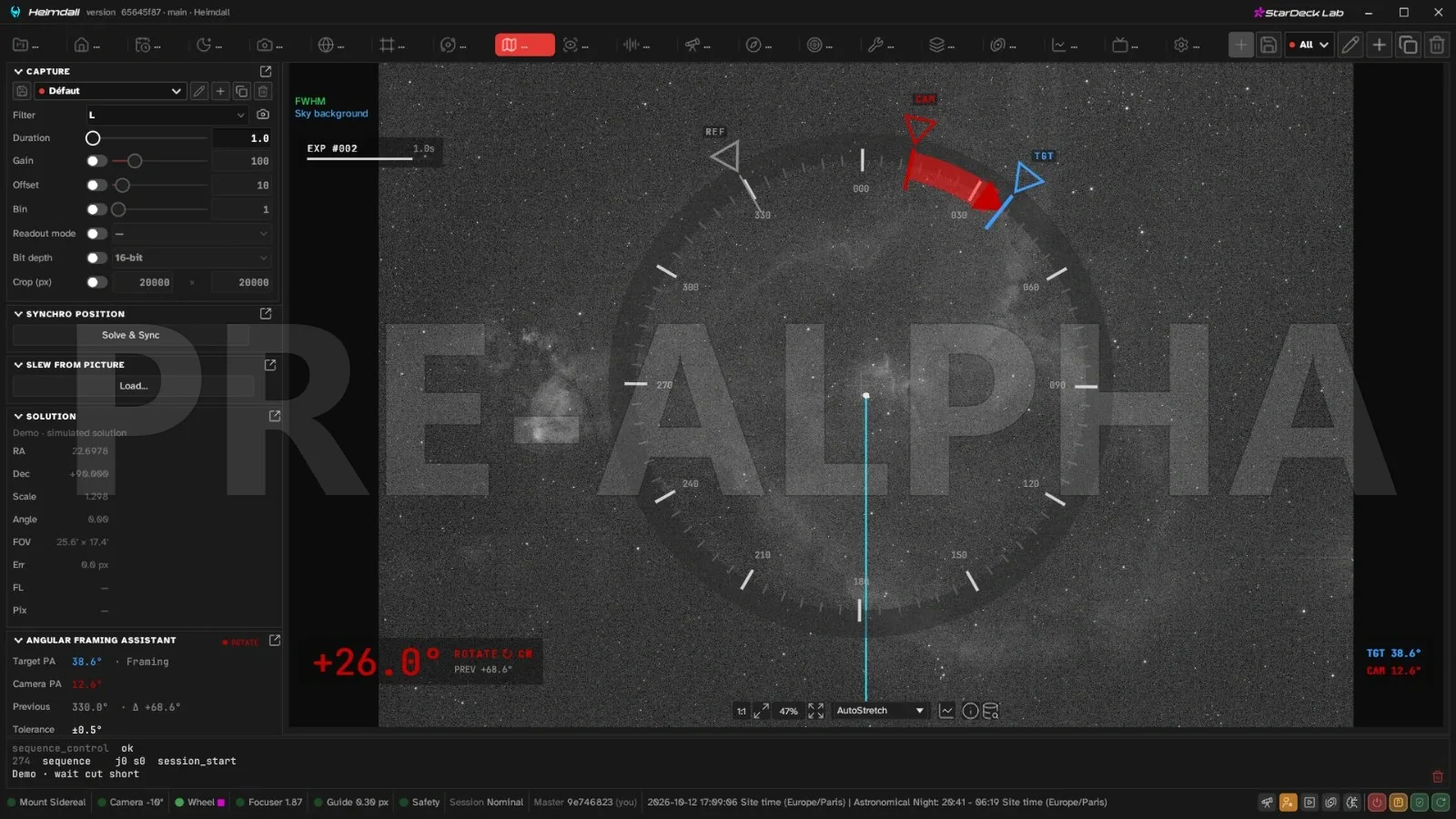
Synchro, pointage depuis une image et assistant de cadrage angulaire
Atelier · 09 / 17
Plate-solve
savoir où l’on vise, et tourner juste
La résolution astrométrique locale, sans serveur : où pointe vraiment le télescope, et de combien tourner la caméra.
L’atelier Plate-solve prend une pose, la résout avec les catalogues sur le disque et en tire la position, l’échelle et l’angle du champ.
En bref
Aucun serveur
Tout se résout sur la machine.
Retrouver un cadrage
Pointage depuis une image d’une nuit précédente.
Tourner juste
L’angle à rattraper, lisible à un mètre.
Relié au Framing
L’angle choisi au cadrage arrive tout seul.
Ce que fait l’atelier
Solve & Sync recale la monture sur la position mesurée. Slew from picture pointe la monture sur le centre d’une image existante, pour retrouver un cadrage d’une nuit précédente.
L’assistant de cadrage angulaire compare l’angle mesuré de la caméra à l’angle voulu, et affiche en grand de combien tourner et dans quel sens.
Ce qui le distingue
Le cadrage angulaire boucle avec Framing : l’angle choisi sur le relevé DSS devient la consigne de rotation sur le ciel.
Toutes les fonctions · 6
Résolution
- Plate-solve hors ligneCatalogues sur le disque, aucun serveur dans le nuage.
- Solution détailléeRA, Dec, échelle, angle, champ et erreur en pixels.
Pointage
- Solve & SyncRecale la monture sur la position mesurée.
- Slew from picturePointe la monture sur le centre d’une image chargée.
Cadrage angulaire
- Angle cible et angle caméraLe PA voulu (venu de Framing) face au PA mesuré.
- Consigne lisibleL’écart à tourner en très grand, avec le sens de rotation et une tolérance réglable.
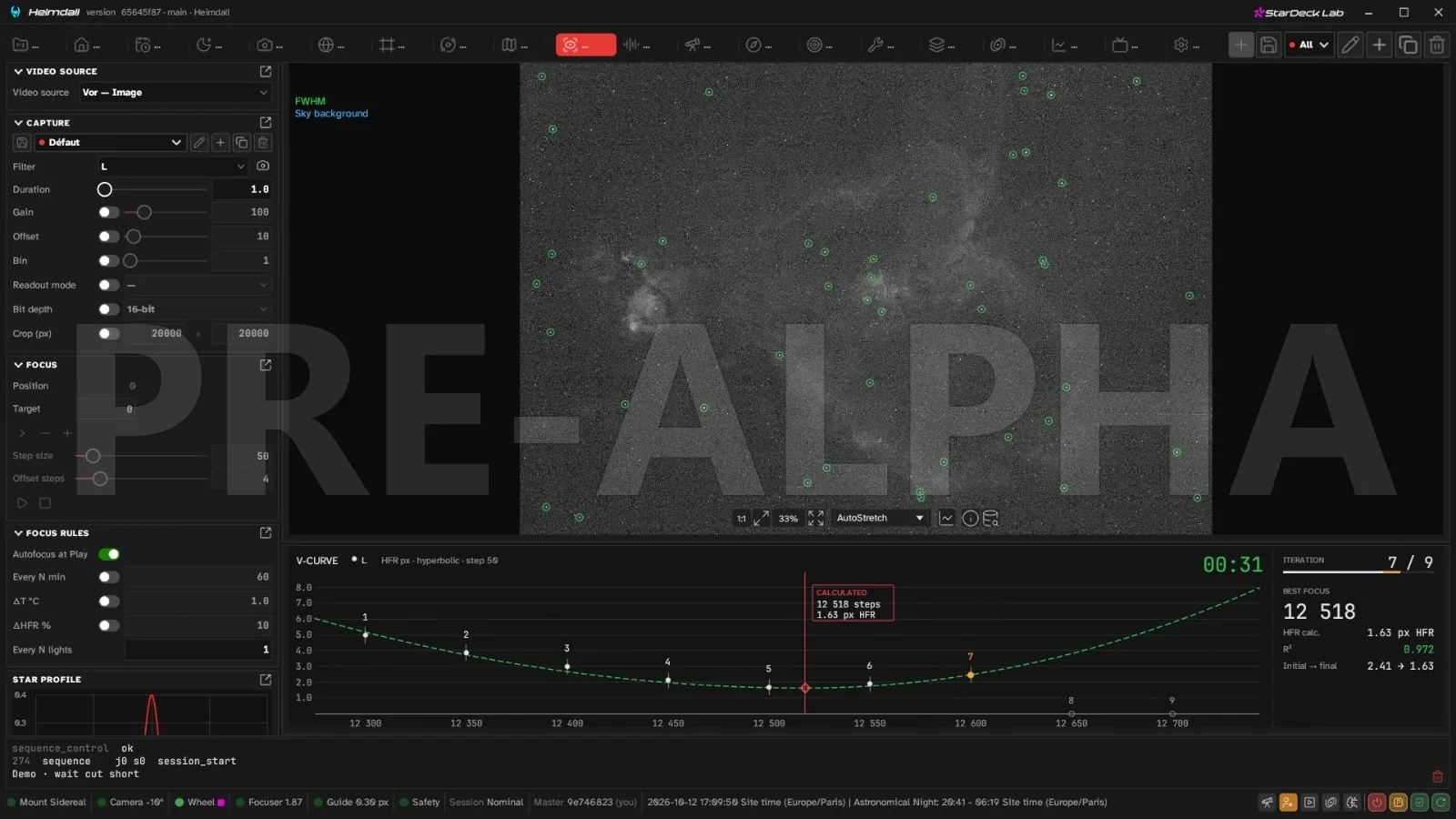
Courbe en V et meilleure position
Atelier · 10 / 17
Focus
l’autofocus et sa courbe en V hyperbolique
Une routine d’autofocus qui mesure la finesse de vos étoiles, ajuste une hyperbole sur la courbe en V et place le focuseur au point le plus net.
Focus est l’atelier de la mise au point. Il lance l’autofocus à la demande, le déclenche tout seul pendant la nuit quand la netteté se dégrade, et montre en direct la courbe qui justifie la position choisie.
En bref
Le point se refait seul.
Température, temps, HFR qui se dégrade, retournement : la mise au point se corrige pendant la nuit, entre deux poses.
On voit pourquoi.
La courbe en V avec son hyperbole, son meilleur point et ses itérations montre ce que l’autofocus a mesuré et pourquoi il choisit cette position.
Un échec ne casse pas la nuit.
Validation à 15 %, plafond de poses, ciel sans étoile, focuseur qui décroche : la routine retourne à la dernière bonne position au lieu d’enchaîner des images floues.
Des mesures qu’on peut vérifier.
Chaque mesure et chaque résultat sont journalisés, avec la cause du déclenchement et l’issue.
Ce que fait l’atelier
La mise au point dérive : la température change, le tube se contracte, les étoiles s’empâtent. Refaire le point à la main au milieu de la nuit coûte des poses et de l’attention.
Focus automatise le geste. Il prend une pose de référence, balaie le focuseur de part et d’autre du point, mesure le HFR (la finesse des étoiles) à chaque position, ajuste une hyperbole sur les mesures et vise le minimum. Une pose de validation confirme le résultat ; si elle est moins bonne que la référence, la routine échoue et le focuseur revient à sa dernière bonne position.
Ce qui le distingue
Une mise au point manuelle ou un simple balayage à pas fixe consomme des poses pour peu d’information. Ici, la routine s’appuie sur un ajustement hyperbolique, la forme physique de la courbe de netteté, et sait quand ne pas faire confiance à sa mesure.
Un module d’autofocus isolé se lance à la main. Focus se déclenche aussi tout seul, selon des règles que vous choisissez, et s’intègre au plan de la nuit.
La mesure repose sur le HFR de plusieurs étoiles et non sur une seule : elle rejette saturation, traînées et objets allongés.
Toutes les fonctions · 28
Lancer la mise au point
- Lance un autofocus en un clicUne routine complète : pose de référence, balayage, ajustement de la courbe, déplacement au meilleur point, pose de validation.
- Règle le pas et le décalage de départTaille du pas du focuseur et nombre de pas de sortie avant le balayage ; position actuelle et position visée affichées.
- Arrête l’autofocus en coursUn bouton Stop coupe la routine si elle dure trop ou diverge.
- Utilise ses propres réglages de poseDurée, gain, offset, binning et filtre de la pose de mesure sont ceux de l’autofocus, pas ceux de vos lights ; la pose de mesure n’est jamais enregistrée comme light.
- Ne bouge pas la montureL’autofocus agit sur le focuseur seulement.
- Exige d’être maîtreUne seule station commande ; les commandes sont grisées pour les autres.
Mesurer et visualiser
- Mesure le HFR sur plusieurs étoilesDétection des étoiles au-dessus du fond, centroïde, rejet des étoiles saturées, des traînées et des objets trop allongés ; le HFR retenu est la médiane, robuste aux étoiles aberrantes.
- Trace la courbe en VHFR en pixels en fonction de la position du focuseur, avec l’hyperbole ajustée, le meilleur point, la valeur calculée et le passage initial → final.
- Montre l’itération en coursChaque pose du balayage s’ajoute à la courbe à mesure qu’elle est mesurée.
- Journalise chaque mesure et chaque résultatPosition, HFR, nombre d’étoiles, température, puis meilleur point, qualité de l’ajustement, nombre de poses, cause de déclenchement et issue.
Une routine qui se protège
- Compense le jeu du focuseurL’approche finale se fait toujours dans le même sens, avec un dépassement et un retour une seule fois par routine.
- Valide avant d’accepterSi le HFR au point trouvé est au moins 15 % moins bon que la référence, la routine échoue et revient à la dernière position bonne.
- Plafonne le nombre de posesSeize poses au plus ; au-delà, la routine s’arrête sur la dernière position bonne.
- Refuse une courbe douteuseSi l’ajustement de l’hyperbole n’est pas assez bon, la routine échoue plutôt que d’inventer un point.
- Tient compte d’un ciel sans étoilesDeux mesures de suite sans étoile et la routine s’arrête avec un message, sans planter ; la dernière bonne position est conservée.
- Signale un focuseur qui décrocheUne position incohérente remonte comme appareil hors ligne et aucune pose de science ne suit.
- S’interrompt proprement sur abortLe focuseur revient à la dernière position bonne connue.
- Lit un journal de nuit rejouableLes mesures de focus servent à vérifier le meilleur point et le nombre de poses.
Le déclencher pendant la nuit
- Autofocus avant la première lightUne routine au lancement de la séquence (activée par défaut).
- Refocus toutes les N minutesUn intervalle de temps choisi.
- Refocus sur écart de températureQuand la température du focuseur bouge de plus de N °C depuis le dernier autofocus accepté, si la sonde est présente.
- Refocus quand le HFR se dégradeQuand le HFR d’une light est N % moins bon que celui de la dernière routine acceptée, vérifié toutes les N lights (10 % par défaut).
- Refocus après un retournement au méridienCase du retournement, réglée avec le Sequencer.
- S’intercale sans abîmer une poseL’autofocus passe entre deux poses, jamais pendant une exposition ; la file continue ensuite.
- Ne boucle pasUn déclencheur lance une seule routine, puis la file continue ; une routine qui plante arrête la file proprement, sans nouvelle light prise avec un mauvais point.
Piloter le focuseur à la main
- Déplace le focuseurPosition cible ou pas à pas, par l’interface, jamais directement sur le matériel.
- Interdit les gestes concurrentsPendant une séquence, les déplacements manuels du focuseur sont refusés ; Stop reste disponible.
Confort
- Parle français et anglais
Le guidage dans le Dashboard : courbes RA / Dec, dispersion, RMS (capture dédiée à venir)
Atelier · 11 / 17
Guidage
le guidage interne, sans logiciel tiers
Calibration, courbes RA / Dec, dispersion et dither : le guidage est intégré à Heimdall. PHD2 reste optionnel.
Le guidage tourne dans le moteur, avec la même sécurité et le même journal que le reste de la session.
En bref
Intégré
Pas de second logiciel à lancer.
Visible partout
Courbes et RMS jusque dans le Dashboard.
Piloté par la séquence
Dither et reprise automatiques.
PHD2 si vous voulez
Rien n’est imposé.
Ce que fait l’atelier
Les courbes RA et Dec, la cible de dispersion et les valeurs RMS (total, RA, Dec, pic) sont visibles en direct, aussi depuis le Dashboard.
Le dither et la reprise du guidage après le retournement au méridien sont pilotés par la séquence.
Ce qui le distingue
Le guidage partage la sécurité du moteur : un mouvement de monture passe toujours par la même vérification.
Toutes les fonctions · 5
Guidage
- Guidage interneCalibration et corrections dans le moteur, sans logiciel tiers.
- Courbes et dispersionRA, Dec, cible de dispersion, RMS total et pic.
- PHD2 optionnelPour ceux qui préfèrent garder leur outil.
Dans la séquence
- DitherAmplitude, fréquence et temps de stabilisation réglables.
- Reprise après retournementLe guidage repart seul après le passage au méridien.
 1 / 2
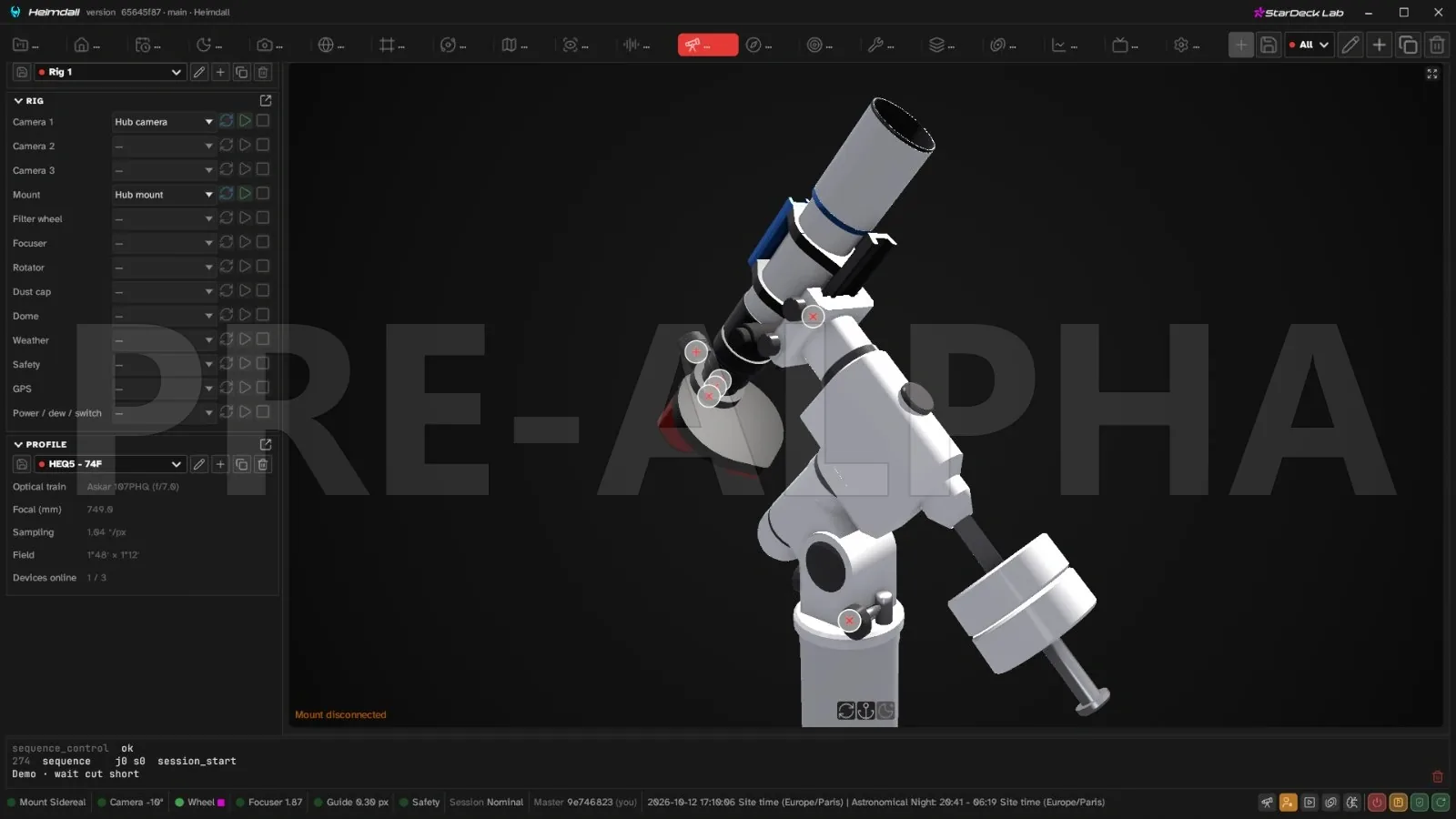
Lunette sur monture équatoriale
Atelier · 12 / 17
Rig 3D
le train optique, pièce par pièce
Votre matériel réel, monté en 3D : on clique sur une pièce, sa carte s’ouvre, et tout Heimdall en déduit votre champ, votre échelle et vos réglages.
Le Rig 3D est l’atelier de description du matériel. Il dit à Heimdall de quoi votre setup est fait, et montre l’état de chaque appareil à la pièce même qu’il concerne.
En bref
Votre matériel, pas une liste.
On monte son setup en 3D et on règle chaque appareil sur sa pièce.
Une seule description pour tout Heimdall.
Focale, réducteur, capteur et pixel saisis une fois alimentent le champ, l’échelle et le cadrage.
Vos réglages par défaut, par caméra.
Gain, offset, binning, refroidissement : enregistrés par modèle de caméra et repris partout.
On voit l’état de chaque appareil là où il est.
Monture, caméra, roue, rotateur, focuser : leur état se lit sur leur pièce.
Des modèles d’auteur acceptés.
Un modèle 3D avec ses points d’ancrage nommés s’assemble tout seul.
Ce que fait l’atelier
Un logiciel de session doit connaître votre optique : la focale, le réducteur, la taille de pixel, le capteur. Ailleurs, ces valeurs se saisissent dans des listes et des formulaires. Ici, elles s’attachent à une pièce que vous voyez : le tube, la caméra, la roue à filtres, la monture.
Vous assemblez le train optique en 3D, de la colonne ou du trépied jusqu’à la caméra. Un clic sur une pièce ouvre sa carte : l’état de l’appareil, ses réglages propres, ses valeurs par défaut. Les autres ateliers lisent ensuite ce profil.
Ce qui le distingue
Un profil matériel se remplit ordinairement dans des listes. Ici, le profil se construit sur la pièce : on voit ce que l’on décrit.
Un panneau de connexion montre qui est en ligne. Le Rig 3D montre aussi ce que chaque appareil fait : température, suivi, filtre en place.
Un modèle 3D d’illustration reste un décor. Ici, il porte les valeurs que les autres ateliers utilisent.
Toutes les fonctions · 21
Monter le setup
- Construit le train optique pièce par pièceSupport, monture, télescope, réducteur, guidage hors axe, roue à filtres : on part d’un point d’accroche vide, on clique, on choisit une pièce dans une liste, et le point suivant apparaît.
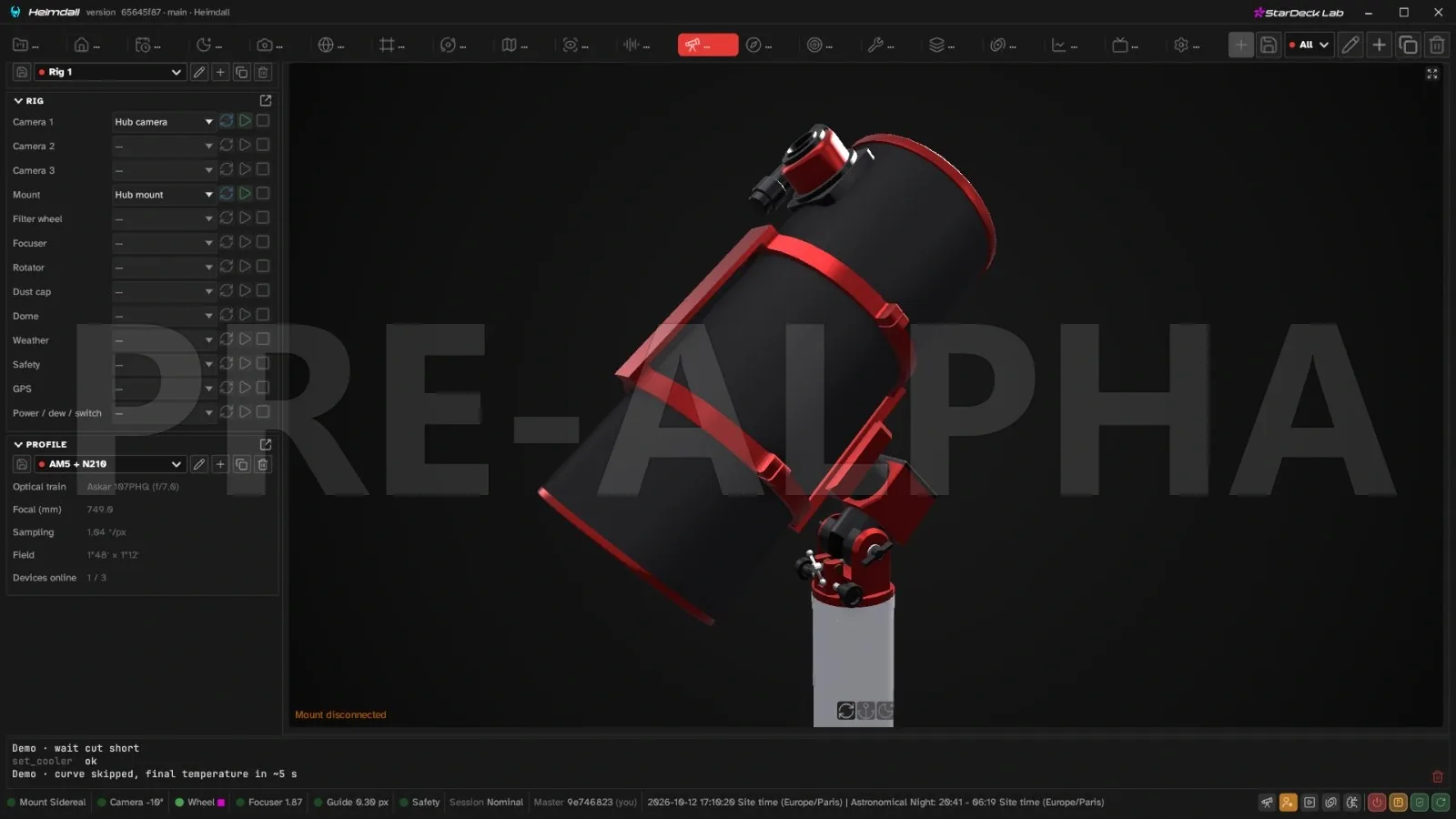
- Accepte des modèles 3D d’auteurUn modèle 3D qui porte ses points d’ancrage nommés se parente à la bonne pièce ; un modèle manquant est remplacé par une forme simple, sans bloquer.
- Retire une pièceCliquer sur un point occupé retire la pièce ; une confirmation est demandée si plusieurs pièces en dépendent.
- Oriente chaque pièce depuis sa carteAngle de 0 à 360° pour le tube, la caméra, la roue à filtres et le rotateur ; sur un Newton, le tube pivote dans ses colliers et le train suit.
- Garde plusieurs RigsUne liste de Rigs (créer, renommer, dupliquer, supprimer) ; le Rig courant est celui des autres ateliers.
- Enregistre la constructionLe profil retient les pièces posées et leur orientation.
- Résume le profilTrain optique, focale, échantillonnage, champ, nombre d’appareils en ligne.
Voir et naviguer
- Tourne, déplace et zoome autour du setupVue 3D avec éclairage ambiant et occlusion pour lire les volumes ; un bouton remet la vue à zéro.
- Surligne la pièce choisieContour et teinte sur la pièce dont la carte est ouverte.
- Relie la pièce à sa carteUne étiquette et un trait guident l’œil de la pièce vers sa carte.
- Ouvre plusieurs cartes à la foisElles se placent à côté de leur pièce en évitant de se chevaucher, se déplacent par leur barre de titre et se ferment par la croix.
Les cartes des pièces
- MontureÉtat, côté du pilier, état du suivi, vitesse de guidage en multiple du sidéral, type de monture (équatoriale, fourche, alt-az), en lecture seule ; une case reste vide plutôt que d’afficher une valeur inventée.
- Tube optiqueOuverture, focale, obstruction, rapport f/D et réducteur : le champ et l’échelle de tout Heimdall en découlent.
- Caméra principaleÉtat, température du capteur, puissance de refroidissement, capteur, pixel. Des jeux de valeurs par défaut, par modèle de caméra, règlent le gain, l’offset, le binning, le mode de lecture, le 8 ou 16 bits, le recadrage, la température visée et la puissance d’anti-buée ; ils s’appliquent partout après enregistrement. Des boutons allument ou coupent le refroidissement et l’anti-buée.
- Caméra de guidageMême carte, avec ses propres réglages, choisis dans le catalogue de caméras.
- Roue à filtresChoix du modèle, roue dessinée et animée, filtres avec leurs bandes de transmission, tableau pour nommer chaque filtre, changement de filtre d’un double-clic.
- RotateurÉtat et angle.
- FocuserÉtat et position.
- Déconnecte l’appareil de la carteLe bouton Déconnecter arrête l’appareil via le hub.
- Reste honnêteUn champ sans donnée reste vide ; aucune valeur fictive.
Confort
- Parle français et anglais
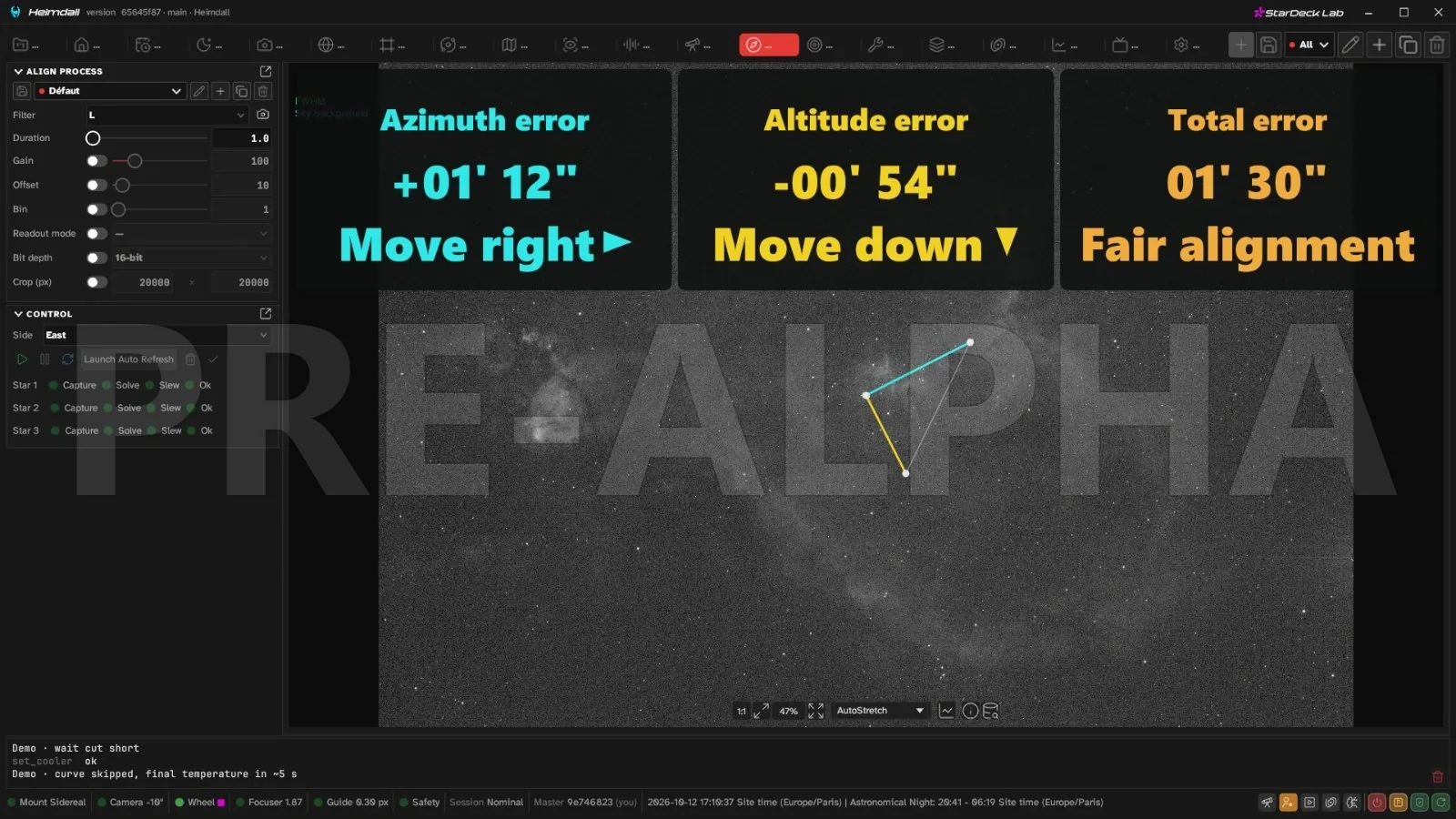
Erreurs d’azimut et d’altitude en direct
Atelier · 13 / 17
Alignement polaire
le triangle d’étoiles et le plate-solve
Trois étoiles, un plate-solve local, et la mesure en direct de l’erreur de votre monture : vous savez dans quel sens tourner les boutons, et de combien.
L’Alignement polaire est l’atelier de mise en station. Il mesure où pointe l’axe d’ascension droite de votre monture par rapport au pôle céleste, et le dit en minutes d’arc, en azimut et en altitude.
En bref
Un sens clair pour chaque vis.
Triangle, minutes d’arc en azimut et en altitude, flèches : vous savez quoi tourner, dans quel sens.
Une boucle courte, pas une longue dérive.
Trois étoiles, une mesure, une correction, on recommence : l’erreur se voit baisser pendant que vous tournez.
Aucun réseau, aucun autre logiciel.
Le plate-solve d’ancrage est local, avec un catalogue embarqué pour les deux hémisphères.
Un seuil à votre mesure.
Vert, orange, rouge selon le seuil que vous fixez : vous visez le résultat qui convient à votre focale.
Un résultat que l’on fige.
Valider conserve la dernière erreur pour la session.
Ce que fait l’atelier
Sur une monture équatoriale, l’axe d’ascension droite doit viser l’axe de rotation de la Terre. Sur le terrain, on ne le voit pas : on le devine. L’atelier remplace une longue procédure de dérive par une boucle courte : capturer, résoudre, corriger, recommencer.
Trois étoiles successives suffisent à situer l’axe. L’atelier dessine l’erreur sous forme de triangle sur l’image de la caméra et l’accompagne de flèches : Est, Ouest, haut, bas. Vous tournez les vis, la mesure se rafraîchit, l’erreur baisse. Tout se fait hors ligne.
Ce qui le distingue
Une mise en station par dérive demande de longues mesures. Ici, trois étoiles et un plate-solve suffisent, et la mesure se répète en direct.
Un assistant qui dépend d’un solveur externe exige son installation. Celui-ci résout en local avec son propre catalogue réduit.
Un assistant qui bouge sans vérification expose le matériel. Celui-ci vérifie la sécurité, refuse une monture parquée et garde l’abort sous la main.
Toutes les fonctions · 22
Mesurer
- Mesure sur trois étoilesPour chaque étoile : une pose courte, un plate-solve d’ancrage, un déplacement de la monture d’une heure en ascension droite, puis l’étoile suivante.
- Choisit le sens de rotationEst ou Ouest : le sens décide par où la monture se déplace entre deux étoiles.
- Règle la pose de mesureDurée, gain, offset et binning, avec des valeurs de départ prêtes à l’emploi.
- Résout en local, sans réseauLe plate-solve d’ancrage utilise un catalogue réduit embarqué pour les deux hémisphères ; il fonctionne sans autre programme de résolution.
- Suit l’avancement par voyantsCapture, Solve, Slew, Ok s’allument en cascade pour chaque étoile ; après la troisième, « Ancrage terminé — tournez les boutons ».
- Fonctionne avec la caméra guide ou la caméra principaleCelle que le hub expose.
Lire l’erreur
- Dessine le triangle d’étoilesL’image de l’erreur entre l’axe de la monture et l’axe polaire vrai, sur l’image de la caméra.
- Chiffre l’erreurErreur en azimut, erreur en altitude et erreur totale, en minutes d’arc.
- Indique le sens de correctionDes flèches Est / Ouest / haut / bas disent dans quel sens tourner les boutons d’azimut et d’altitude.
- Déplace le point d’ancrage à la sourisUn clic sur une étoile du viewer la verrouille et le calcul se recale autour d’elle.
- Colore selon un seuil réglableVert sous la moitié du seuil, orange jusqu’au seuil, rouge au-delà ; le seuil est en minutes d’arc et est conservé d’une session à l’autre.
Corriger en boucle
- Rafraîchit en directPendant que vous tournez les boutons, une nouvelle mesure repart de la première étoile et pose un nouveau résultat ; vous voyez l’erreur baisser.
- Lance et arrête l’Auto RefreshUn bouton enchaîne les mesures, un autre les interrompt proprement.
- Met en pause et reprendLa pause garde l’étoile en cours, les voyants et la dernière erreur ; la reprise repart de l’étoile gardée.
- Valide l’erreur de la sessionValider fige la dernière mesure (azimut, altitude, totale), rappelée ensuite sans recalcul.
- Remet tout à zéroLa poubelle ramène l’atelier à l’état d’avant le lancement : pas d’erreur validée, pas d’image gardée.
Sécurité et état
- Refuse de bouger une monture parquéeL’état « monture parquée » est affiché, et la sécurité passe avant tout mouvement.
- Garde l’abort à portéeLa barre d’état avec abort et park reste visible.
- Affiche l’état de la sessionPrêt, ancrage en cours, en pause, ancré, rafraîchissement en cours, erreur validée.
- Signale les échecs par des codes stablesSession déjà en cours, résolution échouée sur la dernière étoile, validation sans mesure : les mêmes codes quelle que soit la langue.
- Réclame ce dont il a besoinSans caméra ni monture pilotée, la session ne démarre pas ; sans latitude connue, l’atelier le dit.
Confort
- Parle français et anglais
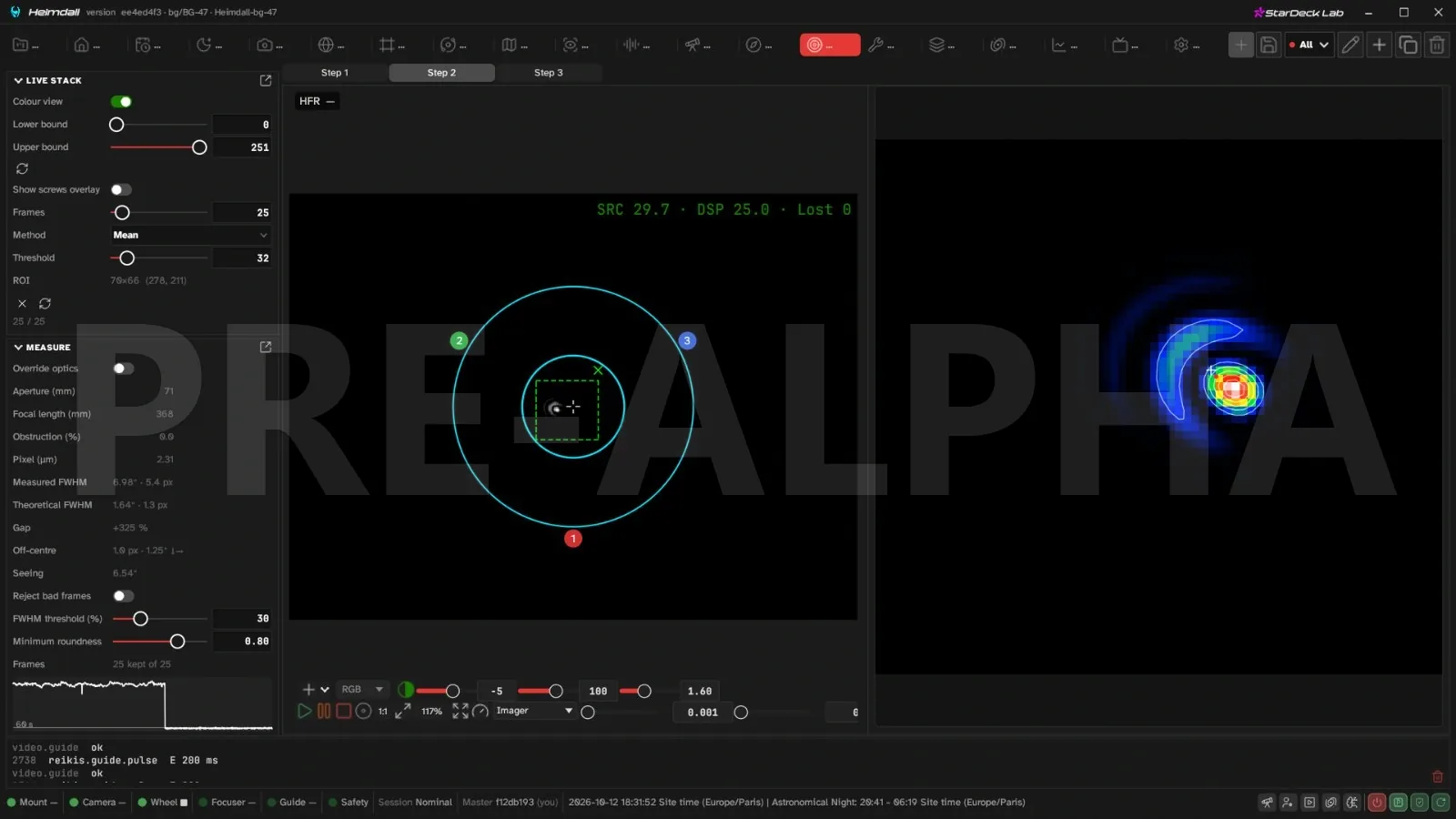
Collimation : cercles, vis et HFR
Atelier · 14 / 17
 Mio
la collimation intégrée à Heimdall
Figure en donut, cercles, vis et HFR en direct sur le flux vidéo : réglez la collimation de votre télescope sans quitter votre station.
Mio est l’atelier de collimation de Heimdall. Il se règle avant la nuit, sur une étoile, caméra branchée.
En bref
Voir de combien on est décentré.
Cercles concentriques, vis repérées, HFR chiffré : le réglage cesse d’être un à-peu-près.
L’étoile se recentre toute seule.
L’auto-centreur ramène l’étoile au centre des cercles : vous gardez le même repère pendant que vous réglez.
Un résultat qui se lit mieux.
L’empilement glissant fait ressortir un donut propre, sur fond bruité.
Tout dans la station.
La caméra et la monture sont celles du Rig ; vous passez de la collimation à la prise de vue sans reconnecter.
Ce que fait l’atelier
Collimater, c’est aligner les optiques. On défocalise une étoile : elle devient un donut, et ce donut doit être concentrique. L’atelier superpose à l’image en direct des cercles et la position des vis de réglage : vous voyez de combien le donut est décentré, vous tournez une vis, vous revoyez l’image.
Dans Heimdall, la caméra et la monture sont celles de votre Rig, par le hub : rien à reconnecter.
Ce qui le distingue
Une collimation à l’œil sur un écran se juge à l’impression. Ici, cercles, vis et HFR donnent des repères mesurables.
Un outil externe demande de partager la caméra et la monture entre deux logiciels. Ici, l’atelier travaille sur le même hub que le reste.
Toutes les fonctions · 20
Voir le donut
- Affiche le flux vidéo en directLa caméra du hub, avec la barre d’exposition et de gain.
- Pose des cercles concentriquesPosition, rayon, épaisseur de trait et couleur réglables ; on en ajoute, on en retire, on recentre l’ensemble d’un clic.
- Déplace les cercles à la sourisGlisser le centre ou un anneau ; les flèches du clavier affinent (Maj = 10 pixels) ; la barre d’espace masque tout.
- Marque la position des visTrois repères à 120°, avec une rotation réglable pour les aligner sur votre télescope.
- Garde plusieurs réglagesLes overlays se rangent dans une liste (créer, renommer, dupliquer, supprimer) enregistrée sur le poste.
- Affiche le HFR en directUn chiffre à côté du visuel ; un tiret quand il n’y a pas d’étoile.
Centrer l’étoile automatiquement
- Recentre l’étoile sur le centre des cerclesL’auto-centreur envoie de courtes impulsions à la monture.
- Se calibreUn bouton mesure la réponse de la monture dans les quatre directions ; un voyant indique l’état.
- Se règleAgressivité, durée maximale d’impulsion, zone morte en pixels.
- Se pilote à la mainUn pavé Nord / Sud / Est / Ouest déplace la monture par impulsions.
- Passe par le hubLes impulsions utilisent le contrôle de guidage du hub ; l’interface ne parle jamais directement à la monture.
Empiler pour y voir plus clair
- Accumule les poses en continuUn empilement glissant sur 5 à 300 images (25 par défaut), recalé sur l’étoile.
- Choisit la méthodeMoyenne ou maximum, avec un seuil de 0 à 255.
- Délimite une zone d’empilementUn clic droit crée, déplace ou supprime la zone ; Effacer et Réinitialiser remettent le compteur à zéro.
- Superpose les vis, atténuéesSur l’empilement, les repères des vis restent visibles en lecture seule.
Trois étapes
- Étape 1 : le directFlux vidéo avec cercles, vis et auto-centreur.
- Étape 2 : direct et empilement côte à côteOn corrige la vis et on voit le résultat se construire.
- Étape 3 : l’empilement seul, en grand, avec zoom, déplacement et ajustement à la fenêtre.
Confort
- Reste sûrL’abort et le park de la station restent à portée ; un spectateur ne peut pas modifier les réglages.
- Parle français et anglais
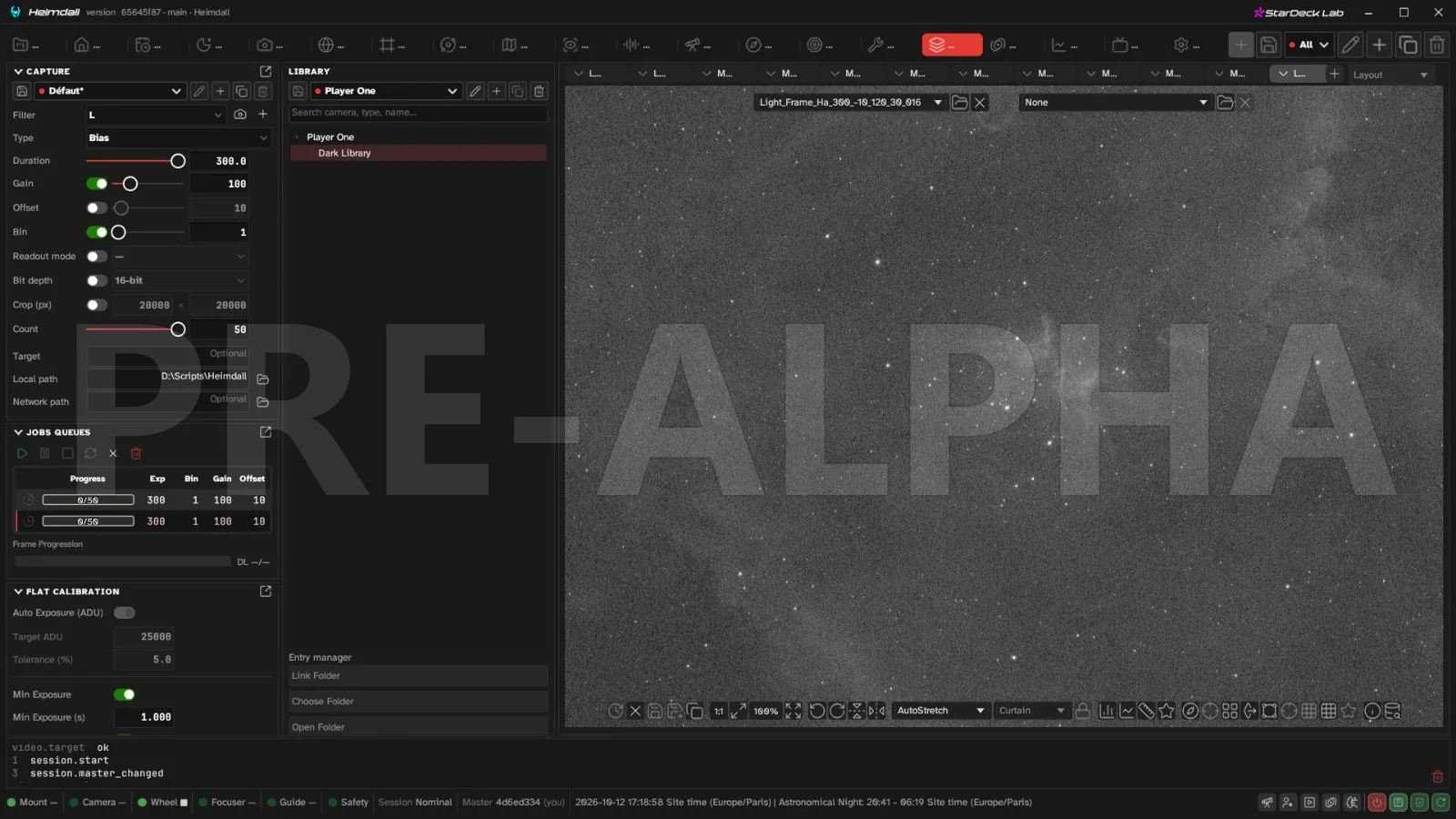
Bibliothèque de calibration
Atelier · 15 / 17
Calibration Library
darks, flats, bias et masters
Prenez vos darks, flats et bias, fabriquez vos masters et retrouvez-les, caméra par caméra, dans un seul atelier.
La Calibration Library est l’atelier de la calibration. Les fichiers de calibration n’existent que là : pas dans les outils de prise de vue du ciel, pas mêlés à vos lights.
En bref
Toute la calibration au même endroit.
Darks, flats, bias et masters sont rangés par caméra, loin de vos lights.
Des masters sans logiciel externe.
Un clic droit fabrique un master par la méthode éprouvée de la moyenne avec rejet, sans saturer la mémoire.
De bons flats, même au crépuscule.
Le Flat Wizard cherche le temps de pose, vérifie chaque image et réajuste quand la lumière change.
On retrouve ce qu’on a pris.
Chaque entrée porte les réglages lus dans ses FITS ; l’index revient au redémarrage ; la recherche filtre en direct.
Rien d’effacé par inadvertance.
Retirer de la bibliothèque et effacer les fichiers sont deux choix distincts.
Ce que fait l’atelier
Pour calibrer une image, il faut des darks, des flats et des bias, et surtout savoir où ils sont, à quelle caméra ils appartiennent, avec quels réglages ils ont été pris. L’atelier range tout cela dans une bibliothèque par caméra, fabrique les masters pour vous, et vous aide à prendre de bons flats, y compris au crépuscule.
Il se présente sur trois colonnes : la prise de vue et la file de jobs à gauche, la bibliothèque de masters au centre, un visualiseur à droite.
Ce qui le distingue
Les fichiers de calibration d’un outil de prise de vue du ciel se mélangent aux lights. Ici, ils ont leur atelier et leur dossier.
Un dossier de masters fait à la main n’a ni index ni règle. Ici, chaque caméra a sa bibliothèque, ses types, ses entrées, ses réglages lus dans les en-têtes.
Une prise de flats à la volée oblige à retoucher le temps de pose pendant que le ciel s’assombrit. Ici, il se réajuste tout seul.
Toutes les fonctions · 31
Prendre les images de calibration
- Réutilise la prise de vue standardLe formulaire de pose et la file de jobs de Capture, avec les mêmes réglages et le même type d’image.
- Choisit le type d’imageDark, Flat, Bias ou DarkFlat ; le type est écrit dans le nom du fichier et dans l’en-tête IMAGETYP. Dark par défaut dans cet atelier.
- Range les poses dans la bibliothèqueChaque pose va dans le dossier de sa bibliothèque, au bon type, avec la durée, la température, le gain, l’offset et le filtre dans son nom.
- Montre la dernière poseLe visualiseur de droite affiche l’image qui vient d’être prise.
La bibliothèque de masters
- Crée une bibliothèque par caméraNom de la caméra (celui de l’imageur connecté par défaut) et dossier racine, choisi ou créé.
- Organise par typeSous chaque caméra : Dark, Bias, DarkFlat et Flat. Pas de Light.
- Classe les flats par filtreLes filtres de la roue connectée sont proposés, ou saisis à la main sans roue.
- Crée des entréesUne entrée = un dossier de poses brutes. Son nom se lit dans l’en-tête du premier FITS : type, durée, température, gain, offset et nombre de poses.
- Lie ou choisit le dossier d’une entréeLier un dossier existant sans le copier, choisir ou créer un dossier, l’ouvrir dans l’explorateur.
- Cherche en directUn champ filtre l’arbre par caméra, type, filtre ou nom d’entrée, en gardant les parents des résultats.
- Renomme, supprime avec précautionUne suppression propose « retirer de la bibliothèque », « retirer et effacer les fichiers » ou annuler ; retirer seulement est le choix par défaut.
- Retrouve tout au redémarrageL’index de chaque bibliothèque est conservé à sa racine.
Fabriquer un master
- Moyenne avec rejet à 3 sigmaUn clic droit sur une entrée fabrique le master : moyenne pixel à pixel avec rejet itératif des valeurs aberrantes, sans normalisation pour les darks, bias et darkflats.
- Calibre les flats par le biasPour un flat, vous choisissez quel master Bias ou DarkFlat de la même caméra retirer (ou aucun) ; chaque flat est calibré, normalisé en multiplicatif, puis combiné.
- Écrit un FITS en 32 bits flottantsLes en-têtes utiles (type, durée, température, gain, offset, filtre) sont repris et le nombre de poses combinées est noté ; refabriquer remplace le master.
- Travaille par bandes de lignesJamais N images complètes en mémoire.
- Tourne en arrière-planL’interface reste réactive ; l’entrée affiche « en cours ».
- Affiche le masterUn clic sur un master l’ouvre dans le visualiseur de droite ; une nouvelle pose reprend toujours la main.
Pointer pour les flats du ciel
- Pointe un panneau mural ou une zone du cielTrois façons : Move to Wall (azimut et altitude mémorisés, pour un panneau à flat ou un mur fixe), une liste Est / Ouest (le soir vers l’est, le matin vers l’ouest, hauteur par défaut près du zénith) avec hauteur modifiable, ou des coordonnées RA / Dec saisies à la main.
- Parque à la place du pointageUne case Park envoie la monture au parking au lieu de viser une coordonnée, utile quand le panneau est fixé à la position de park.
- Coupe le suivi à l’arrivéeUne fois la monture arrivée, le suivi est coupé ; l’état du suivi (coupé, sidéral, lunaire, solaire) est lu sur la barre d’état.
- Montre les fenêtres de tirUn graphe d’altitude sur l’éphéméride indique les bandes de Sky Flat : du coucher du Soleil au crépuscule civil le soir, du crépuscule civil au lever le matin.
Le Flat Wizard
- Trouve le temps de pose tout seulUne case « Exposition auto (ADU) » cherche, par tâtonnement, la pose qui atteint un niveau cible (25 000 ADU par défaut) à une tolérance près (5 % par défaut).
- Borne la recherchePose minimale et pose maximale optionnelles.
- Vérifie chaque pose d’une sérieDans la tolérance, la pose est enregistrée ; hors tolérance, elle est rejetée et le temps de pose est réajusté pour la suivante, utile quand la lumière du ciel dérive au crépuscule.
- Fonctionne en pose unique ou en fileSur « Prendre », il cherche jusqu’à la première pose valide ; sur un job de file, il cherche puis vérifie en continu.
- Enchaîne les filtres par la fileUn job Flat par filtre ; chacun garde sa cible et sa tolérance.
- Mesure l’ADU réelSur la trame capturée, pas sur une estimation.
- Dit où il en estUn voyant et une ligne : au repos, recherche en cours (temps de pose et ADU essayés), trouvé (pose retenue et son ADU), échec.
- Règle l’échecDans les Préférences, au choix : arrêter sans enregistrer, ou enregistrer quand même la dernière pose essayée.
Confort
- Parle français et anglais
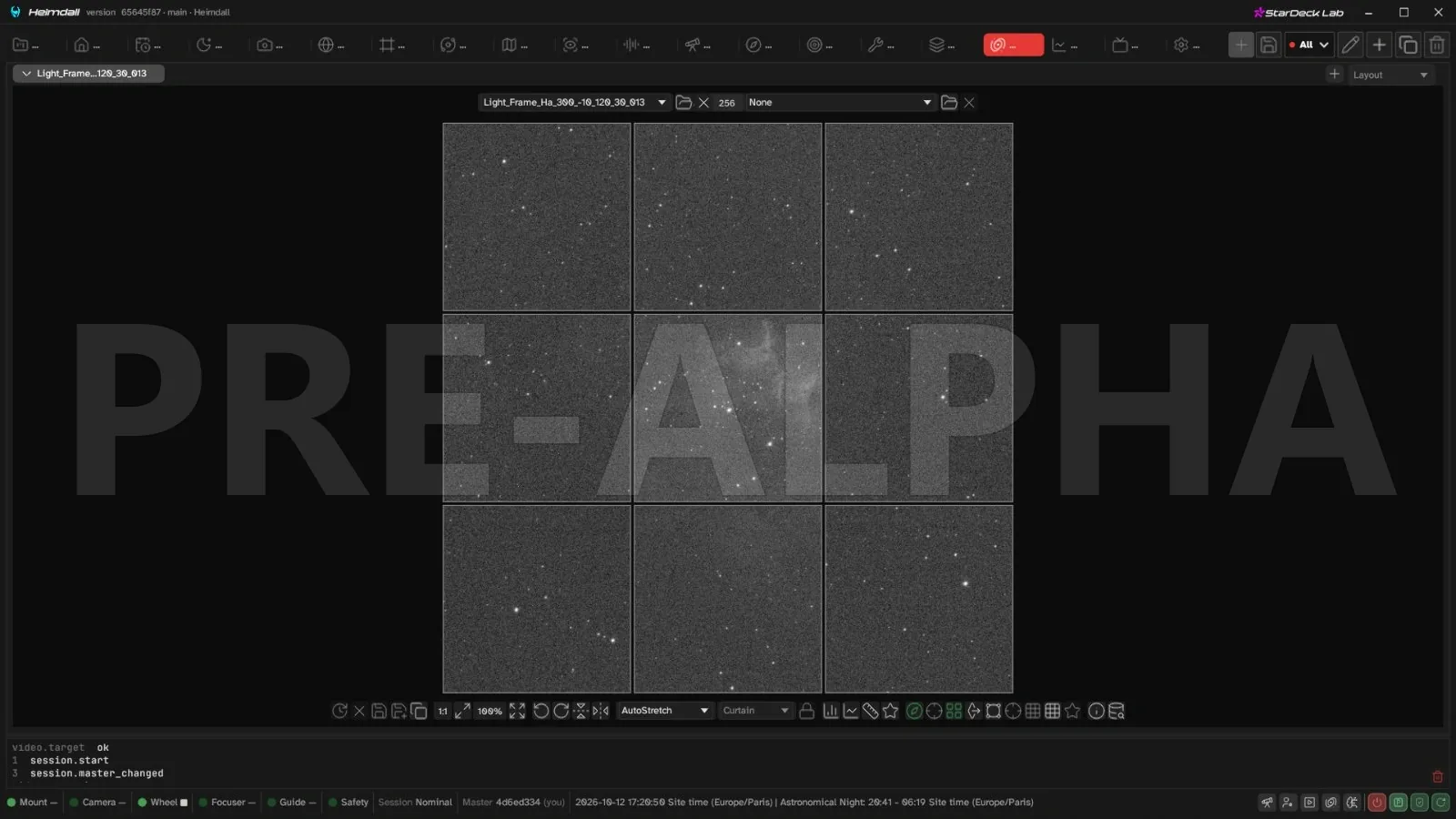
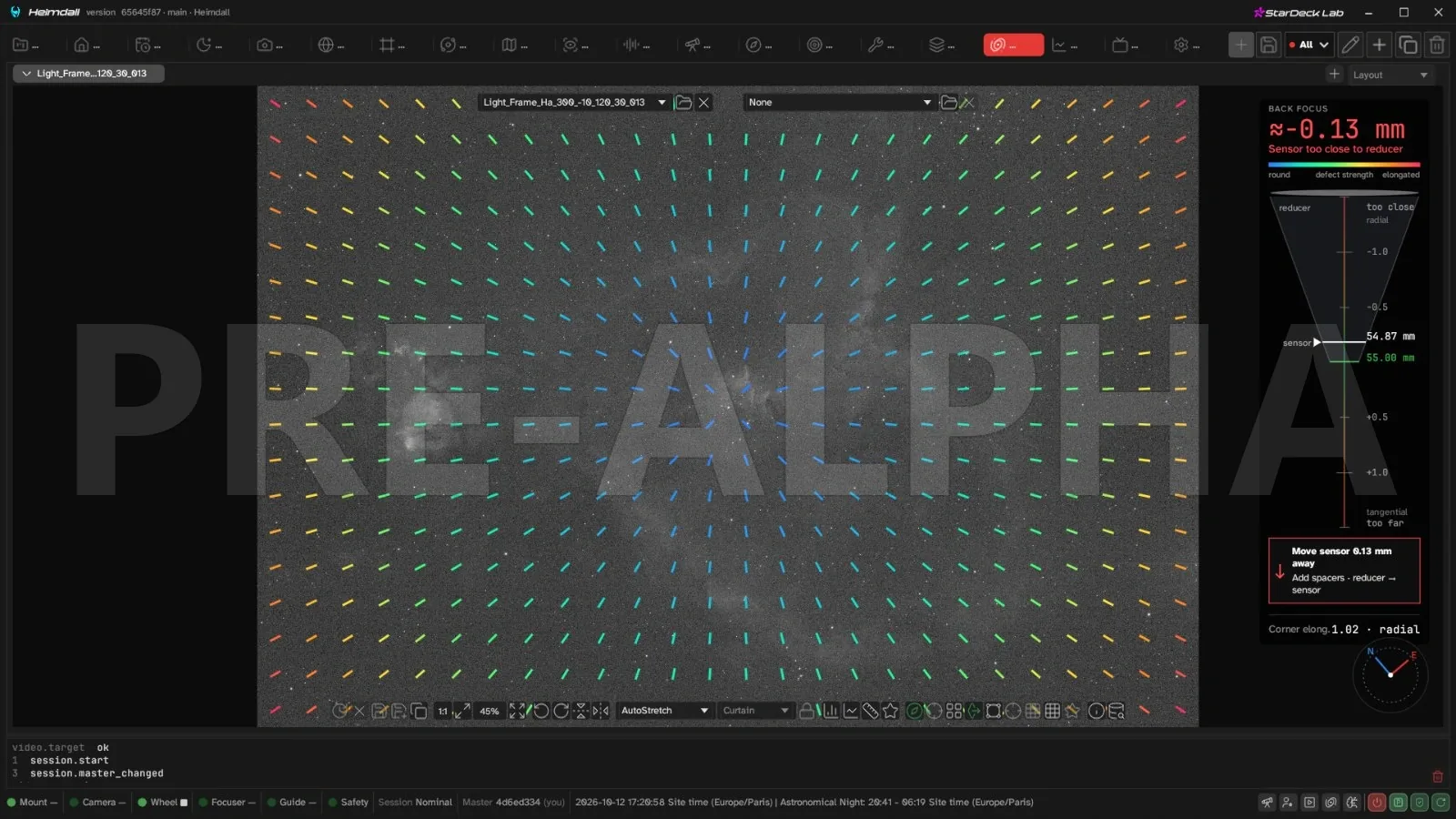
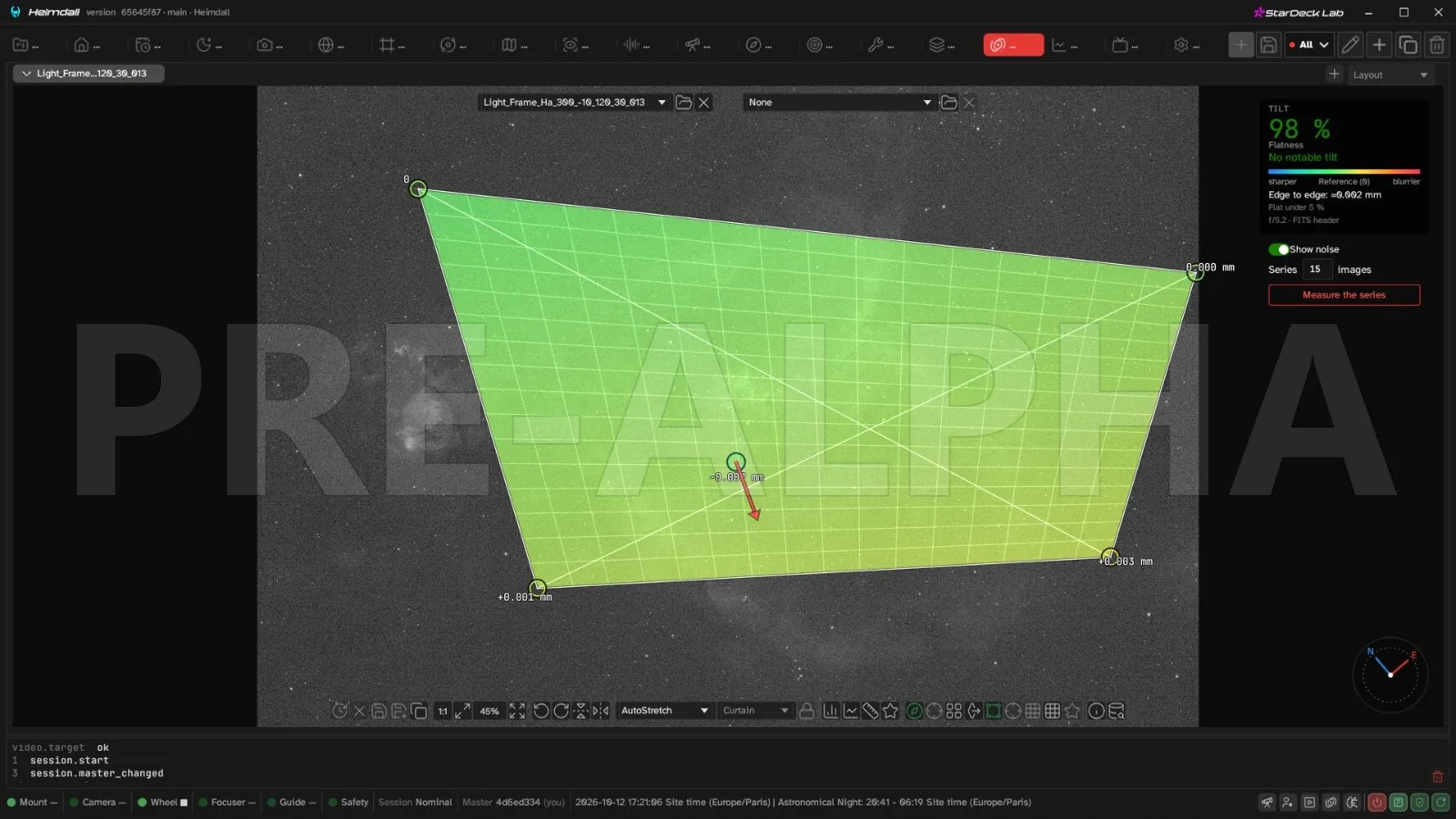
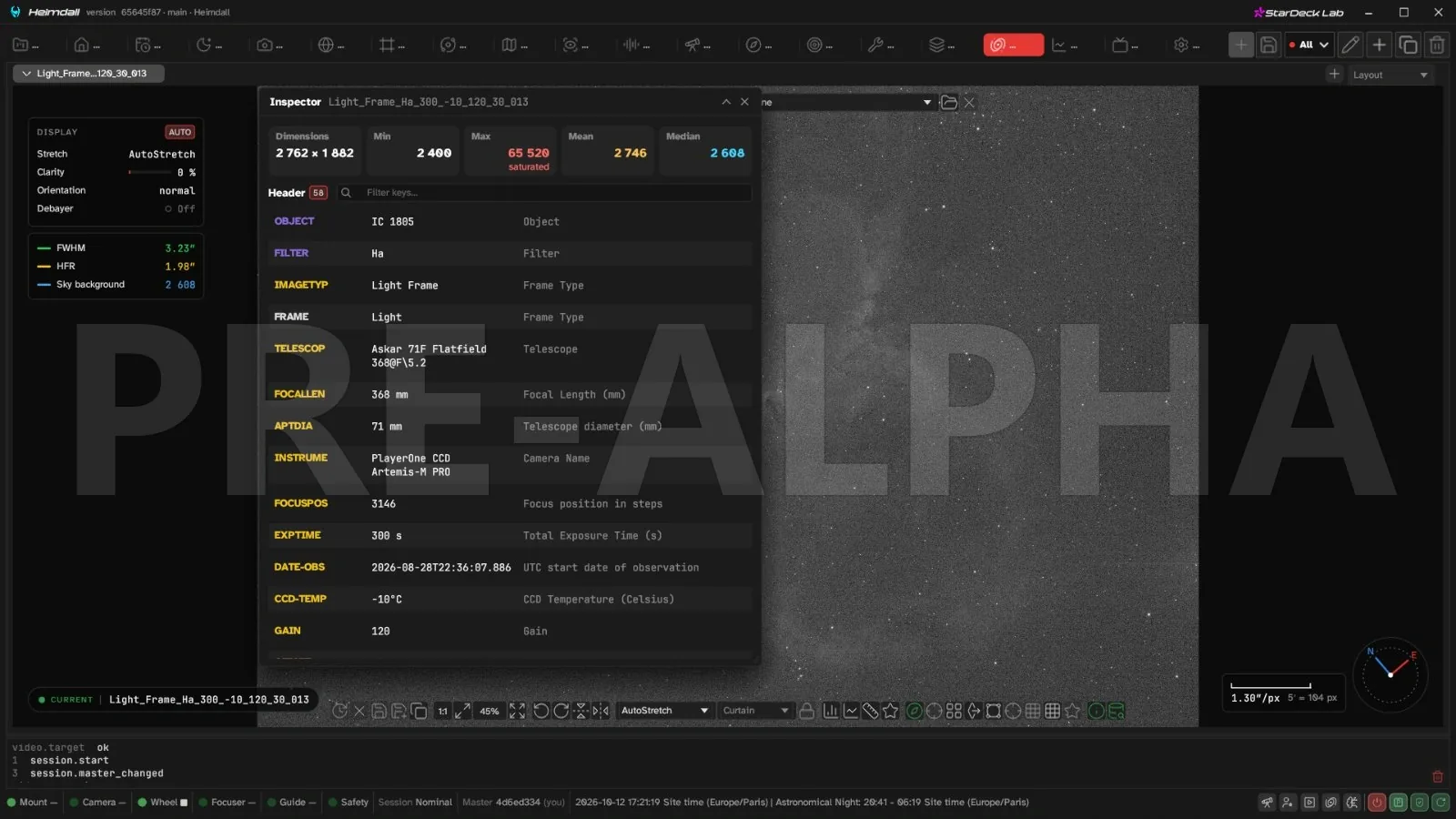
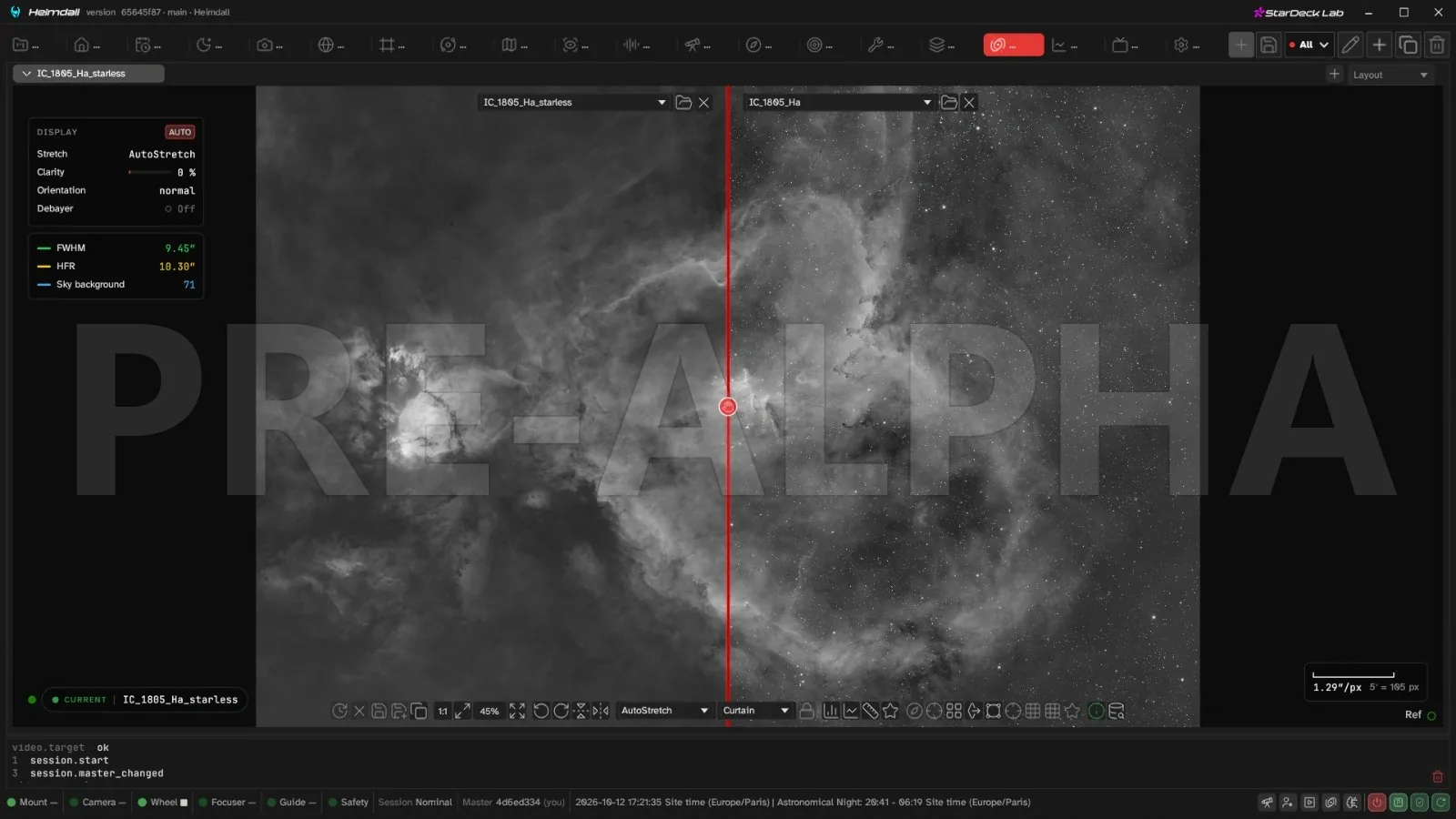
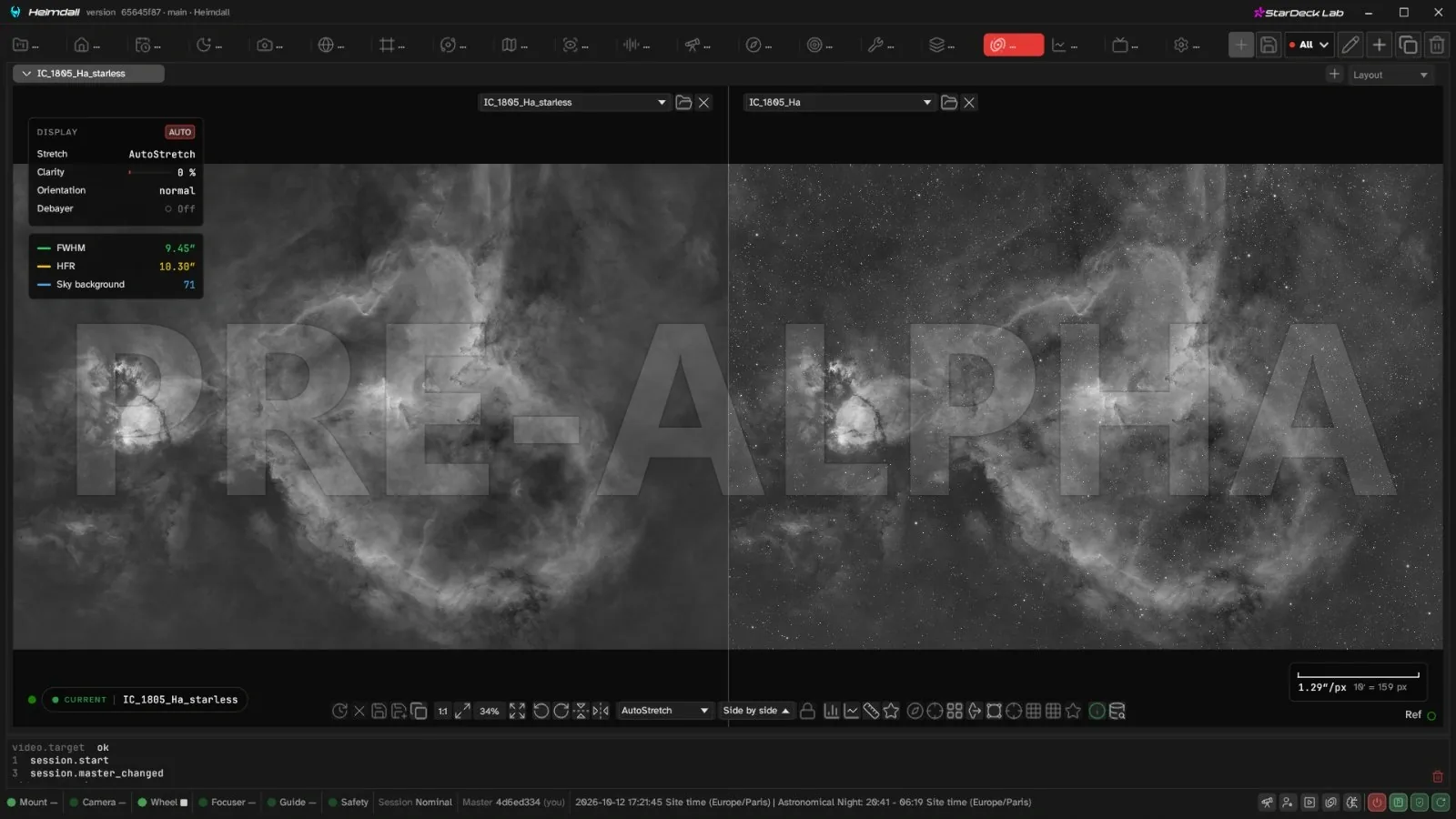 1 / 9
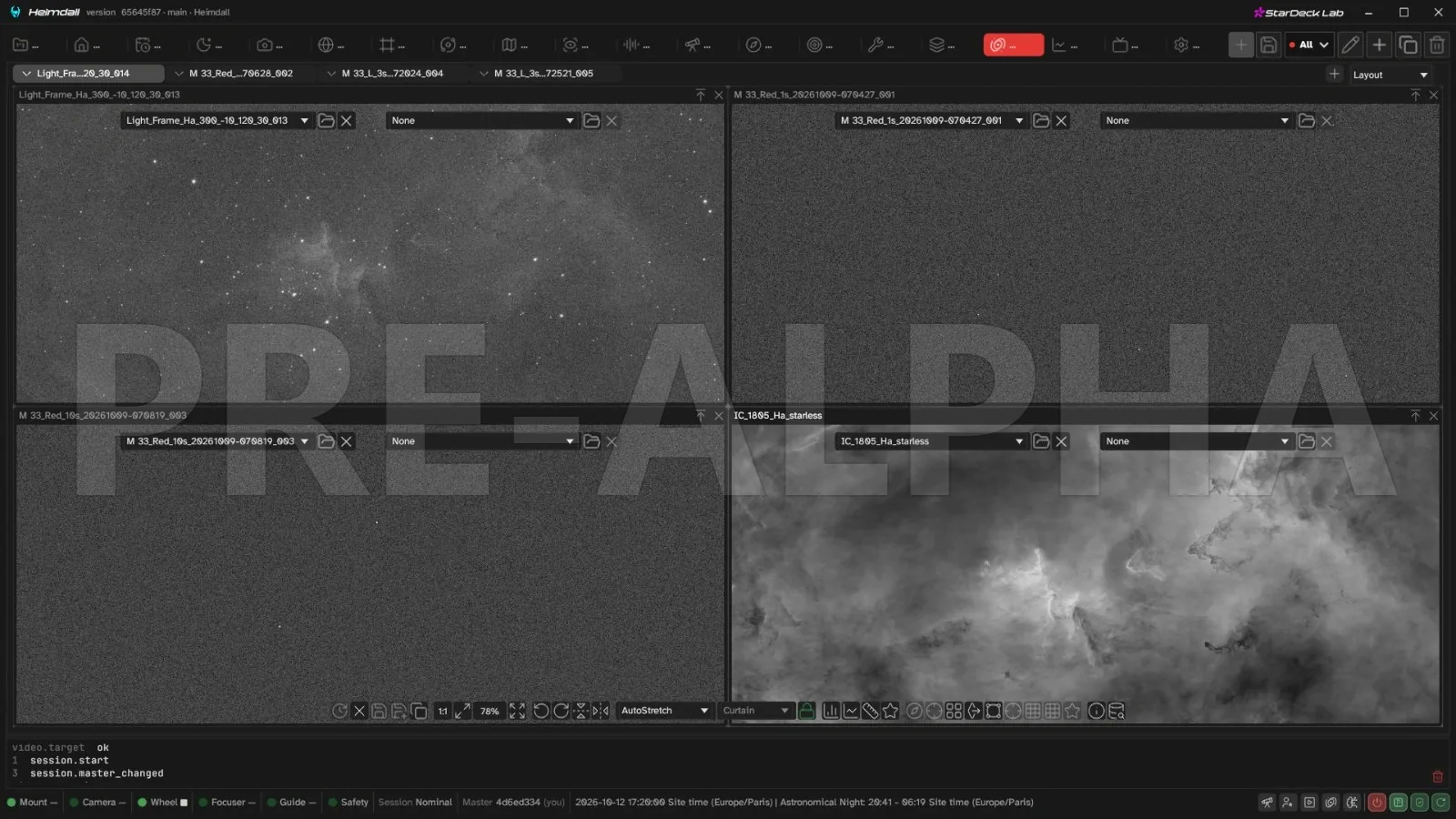
Quatre images côte à côte
Atelier · 16 / 17
 Vör
le visualiseur FITS, dans Heimdall
Vos images FITS, étirées pour l’œil et mesurées pour l’imageur : la même visionneuse partout dans Heimdall, du direct de la nuit au tri du lendemain.
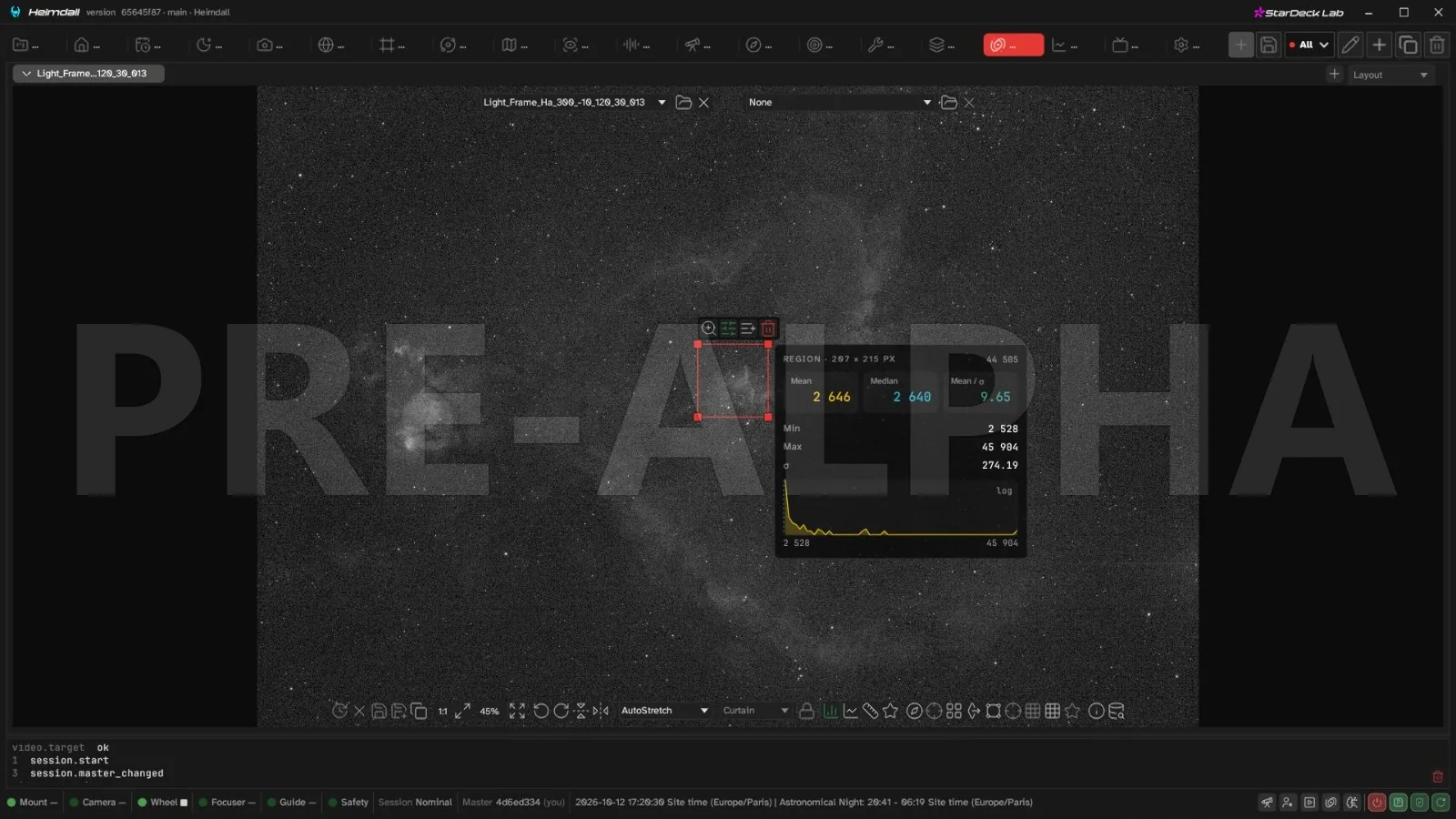
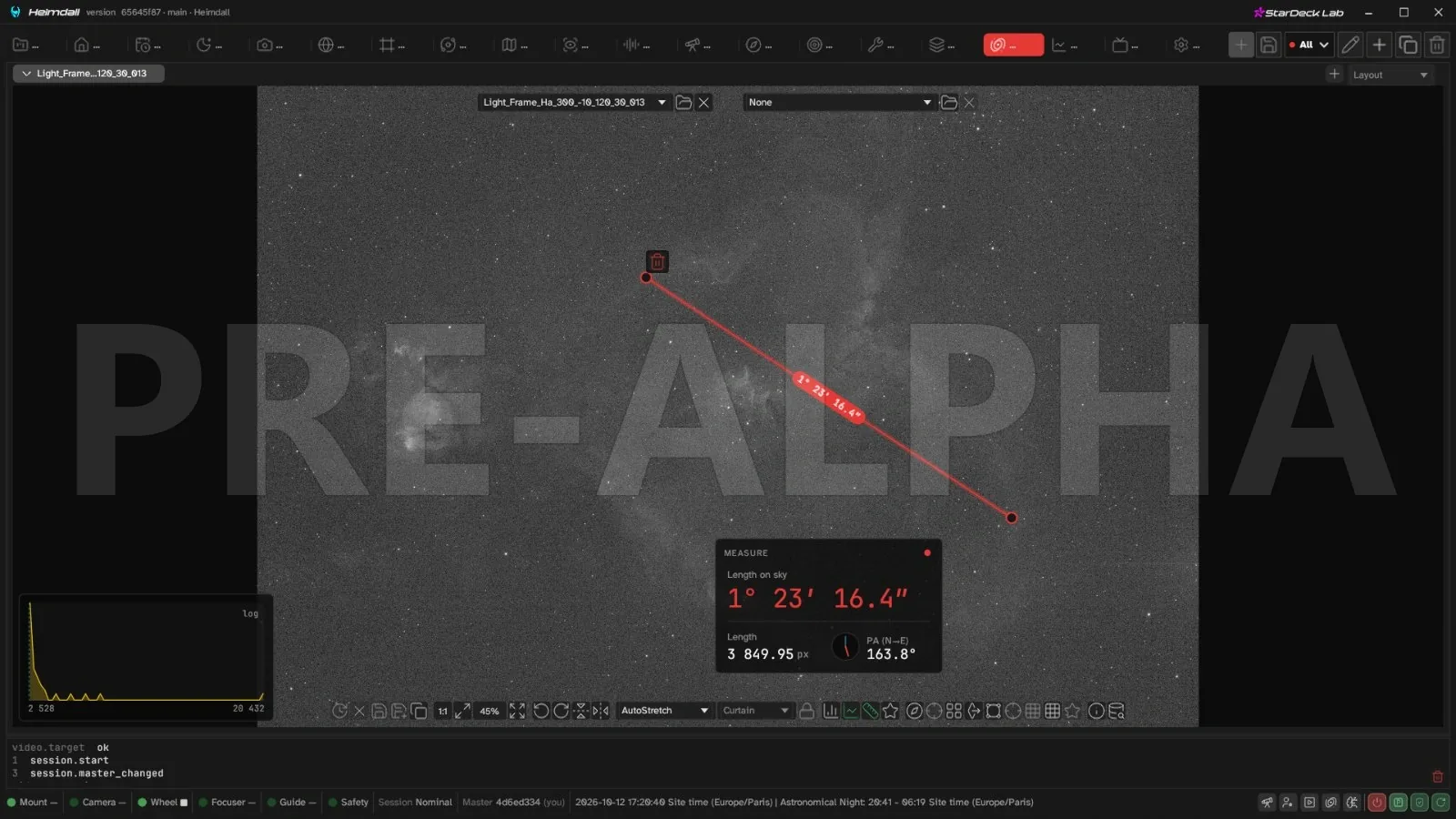
Vör est le visualiseur FITS de Heimdall. Il montre vos poses, les compare, les inspecte et les mesure, sans jamais modifier un pixel du fichier.
En bref
La même visionneuse partout.
Prise de vue, plate-solve, guidage, calibration, Dashboard : une seule façon de regarder une image.
Voir sans abîmer.
Tout l’étirement est d’affichage : le FITS sur disque ne change jamais.
Comparer sans effort.
Rideau, blink, côte à côte, différence : la bonne image se voit vite.
Mesurer pour décider.
Statistiques de zone, distances, coma, échelle : on juge une image avec des chiffres.
Trier une nuit en quelques minutes.
Vignettes, métriques, clavier : le tri du lendemain ne demande pas un autre logiciel.
Ce que fait l’atelier
Une image brute d’astrophotographie est sombre et peu lisible : le signal est tout au fond de l’histogramme. Vör l’étire pour l’affichage seulement, et vous donne les outils d’un imageur : comparer deux images, lire l’en-tête, mesurer, repérer la coma.
Dans Heimdall, c’est la même visionneuse partout : l’atelier Vör, mais aussi la prise de vue, le plate-solve, le guidage, la Calibration Library et le Dashboard. Vous ne changez ni d’outil ni de réglage.
Ce qui le distingue
Un visualiseur généraliste ouvre des images. Vör est pensé pour l’astrophotographie : étirements d’astro, Current / Ref, astrométrie issue de votre plate-solve, coma, tilt.
Un traitement complet modifie l’image. Vör ne modifie rien : il regarde et mesure, avant ou à côté de votre logiciel de traitement.
Toutes les fonctions · 22
Ouvrir et organiser
- Ouvre vos FITSPar le bouton Ouvrir, par glisser-déposer sur la fenêtre, ou depuis le Dashboard.
- Charge la dernière pose toute seuleChaque pose enregistrée ouvre un nouvel onglet image, jusqu’à une limite de 16.
- Garde deux images face à faceUne image courante (Current) et une image de référence (Ref) ; déposer un FITS sur la moitié gauche le met en Current, sur la moitié droite en Ref.
- Passe d’une image à l’autre du dossierLes flèches gauche et droite ouvrent le FITS suivant ou précédent, en gardant zoom, déplacement et étirement.
- Parcourt un dossier de sessionUne grille de vignettes ouvre le dossier ; la première image s’affiche tout de suite, les voisines se chargent en arrière-plan.
- Lit les formats courants du FITSMulti-HDU et FITS compressés (FZ / Rice), avec des modes d’affichage brut ou automatique.
Afficher
- Étire l’image pour l’affichageLinéaire, logarithme, racine carrée, carré, asinh, AutoStretch ou histogramme ; AutoStretch par défaut. Les pixels du fichier restent inchangés.
- Règle l’étirement en continuCtrl + molette ajuste le stretch ; un HUD indique si l’étirement et le dématriçage sont actifs.
- Zoome et déplace en lienMolette centrée sur le curseur, glisser pour déplacer, Fit, 1:1, + et − ; le zoom suit sur les deux images.
- Tourne et retourneRotate et Flip.
- Montre l’histogrammeUn histogramme de l’image courante, activable.
- Copie l’aperçuL’image étirée se copie dans le presse-papiers.
Comparer
- Compare Current et RefUn rideau les sépare ; la comparaison avancée ajoute côte à côte, balayage, opacité et différence.
- Alterne en un clin d’œilBlink bascule entre les deux images quasi instantanément, même sur de gros FITS, grâce à un cache d’images.
Inspecter et mesurer
- Lit l’en-tête FITSUn inspecteur affiche l’en-tête et les statistiques de l’image ou d’une zone sélectionnée.
- Pose une ROI ou une distanceOn trace une zone ou un segment et on lit ses statistiques : minimum, maximum, moyenne, écart-type.
- Superpose l’astrométrieNord et Est, avec l’échelle en secondes d’arc par pixel, d’après le dernier plate-solve.
- Juge la comaLe Coma Inspector montre le centre et les bords ou coins de l’image côte à côte.
- Mesure le tilt et le backfocusOutils de mesure et d’overlay, distincts de la collimation.
Trier
- Calcule des métriques par script PythonFWHM, HFD et autres, pour trier et filtrer les images.
- Trie au clavierAccepter, rejeter, supprimer, favori, avec annulation.
Confort
- Parle français et anglais
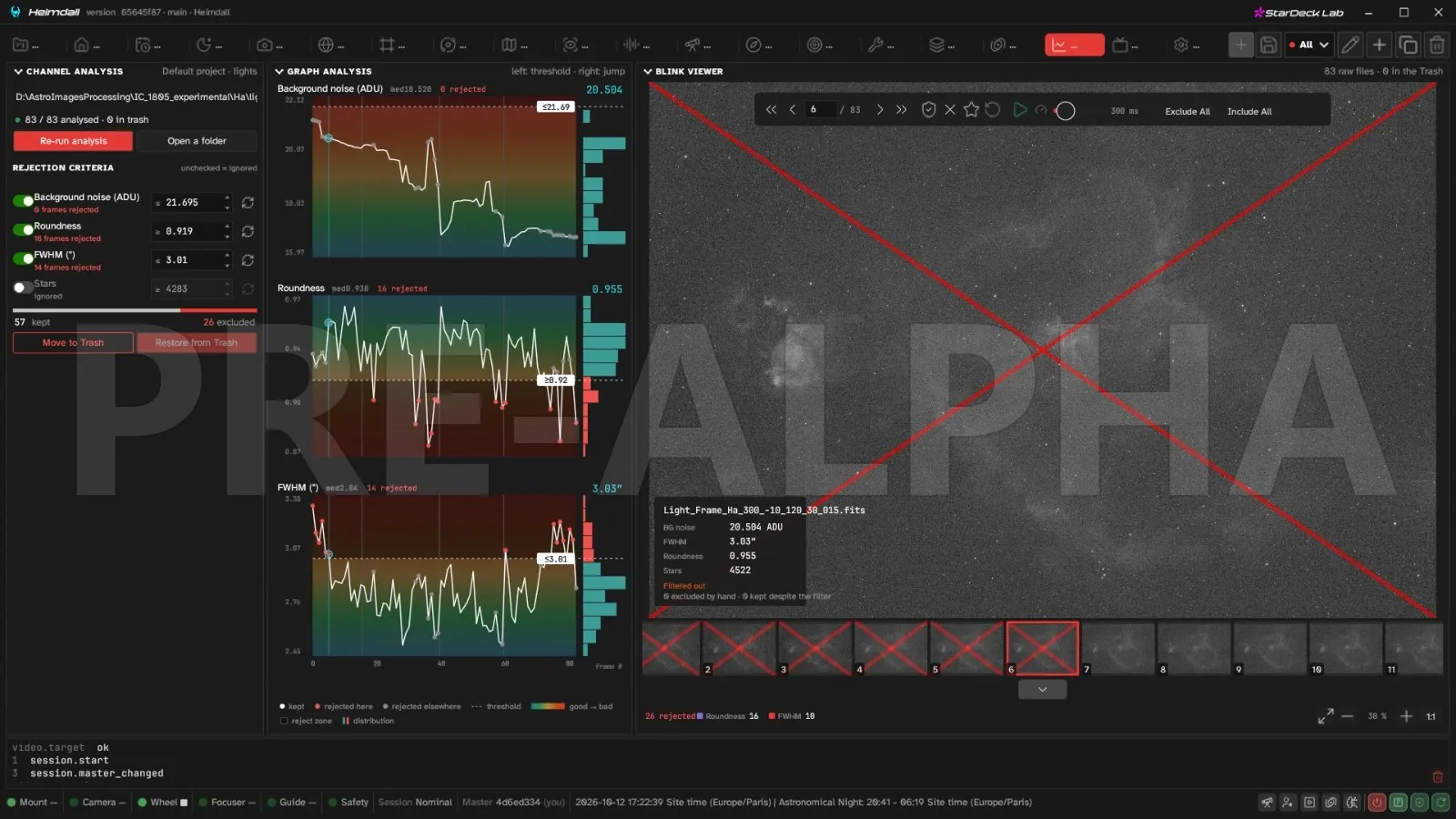
Critères de rejet, graphes par image et blink viewer
Atelier · 17 / 17
Analyse
trier les images avant le traitement
Bruit de fond, rondeur, FWHM, nombre d’étoiles : chaque image est mesurée, les mauvaises partent à la corbeille, réversible.
L’atelier Analyse mesure toutes les images d’un dossier et vous laisse fixer des seuils de rejet, critère par critère.
En bref
Avant le traitement
Ne gardez que les bonnes images.
Des critères lisibles
Un graphe et un seuil par mesure.
La main reste
Blink et exclusion manuelle.
Rien n’est perdu
La corbeille se restaure.
Ce que fait l’atelier
Chaque critère a son graphe image par image, avec le seuil, la zone de rejet et la distribution. On tire le seuil, le nombre d’images rejetées se met à jour.
Le blink viewer fait défiler les images avec leurs mesures ; on exclut ou réintègre à la main. Les rejets vont dans une corbeille, et en reviennent.
Ce qui le distingue
Les seuils se règlent sur le graphe : on voit tout de suite quelles images tombent.
Toutes les fonctions · 8
Mesures
- Bruit de fond (ADU)Repère les images voilées ou gênées par la Lune.
- RondeurRepère les étoiles allongées (vent, guidage).
- FWHMRepère les images floues.
- Nombre d’étoilesRepère les passages nuageux.
Tri
- Seuils par critèreActivables un par un, avec le nombre d’images rejetées.
- Graphes et distributionImage par image, avec la zone de rejet.
- Blink viewerDéfilement des images avec leurs mesures, exclusion à la main.
- Corbeille réversibleMove to Trash et Restore from Trash.
Au pied du télescope
Les mêmes ateliers, à la taille de votre main.
Le moteur sert l’interface sur votre réseau local. Rien à installer : ouvrez le navigateur de la tablette ou du téléphone. Les panneaux de réglage se replient, l’image reste plein écran, Abort et Park restent sous le pouce.
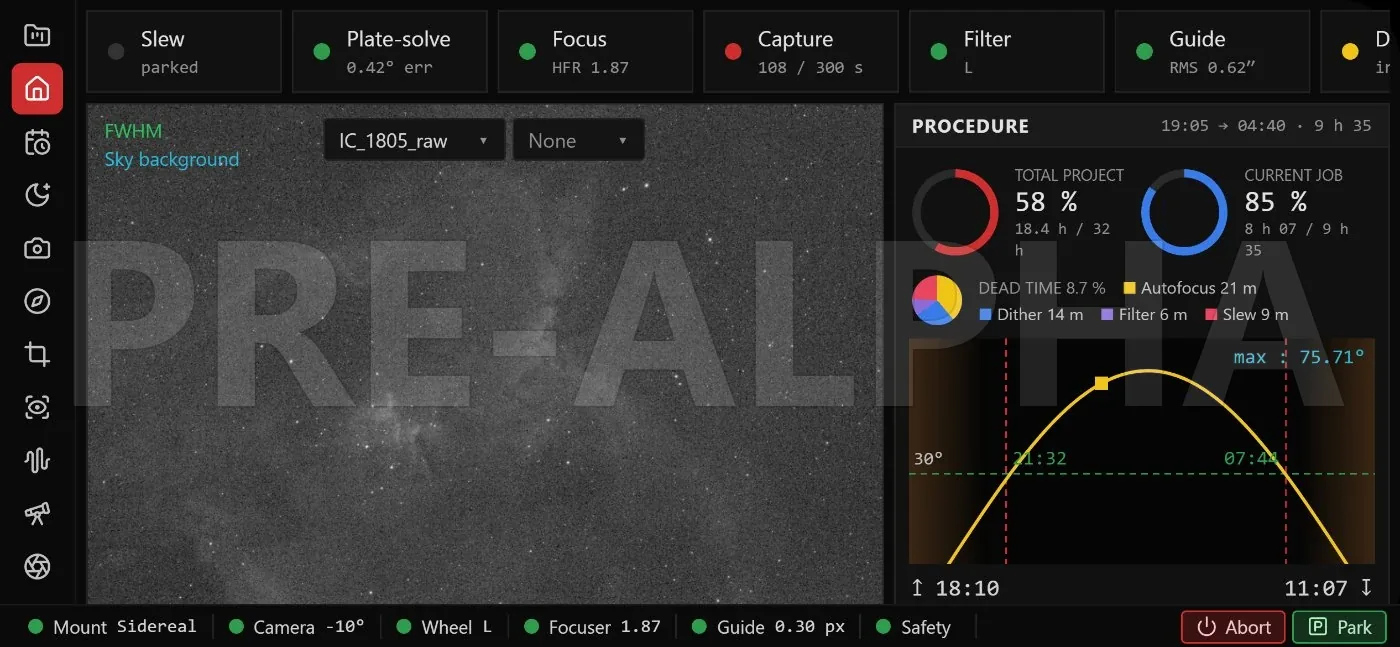
La nuit en un coup d’œil : dernière image, séquence, guidage.
04 · Pensé pour la nuit
Les réglages risqués se voient tout de suite
Lisible dans le noir
Fond sombre, une seule couleur d’accent, champs lisibles, grandes cibles tactiles.
Garde-fous visibles
Un réglage dangereux (gain, température…) passe le fond de son champ en orange.
2.4
6.3
Des palettes détachables
Chaque widget d’un formulaire peut quitter sa colonne et flotter comme une palette dans la fenêtre : vous la posez où vous voulez, la réancrez, réorganisez la colonne, comme les images de Vör.
Traduisible
Français et anglais livrés. Une autre langue s’ajoute avec un simple fichier JSON, sans recompiler.
Moteur en Rust
Un seul binaire natif, pas de runtime lourd. Prévisualisation GPU, repli sur le processeur sans carte graphique.
05 · Ce qui fait la différence
Cinq choses qu’on fait autrement
Assistant IA · MCP
Un assistant IA qui pilote tout Heimdall
L’assistant ne se contente pas de répondre : il peut agir dans tous les ateliers. Il choisit la cible, cadre, pointe, fait la mise au point, guide, construit la séquence, lance les poses et trie les images.
Tout ce qu’il peut piloter
- Scheduler
- Projet
- Sequencer
- Himinn
- Framing
- Plate-solve
- Capture
- Reïkis
- Focus
- Guidage
- Alignement polaire
- Calibration
- Rig
- Vör
- Analyse
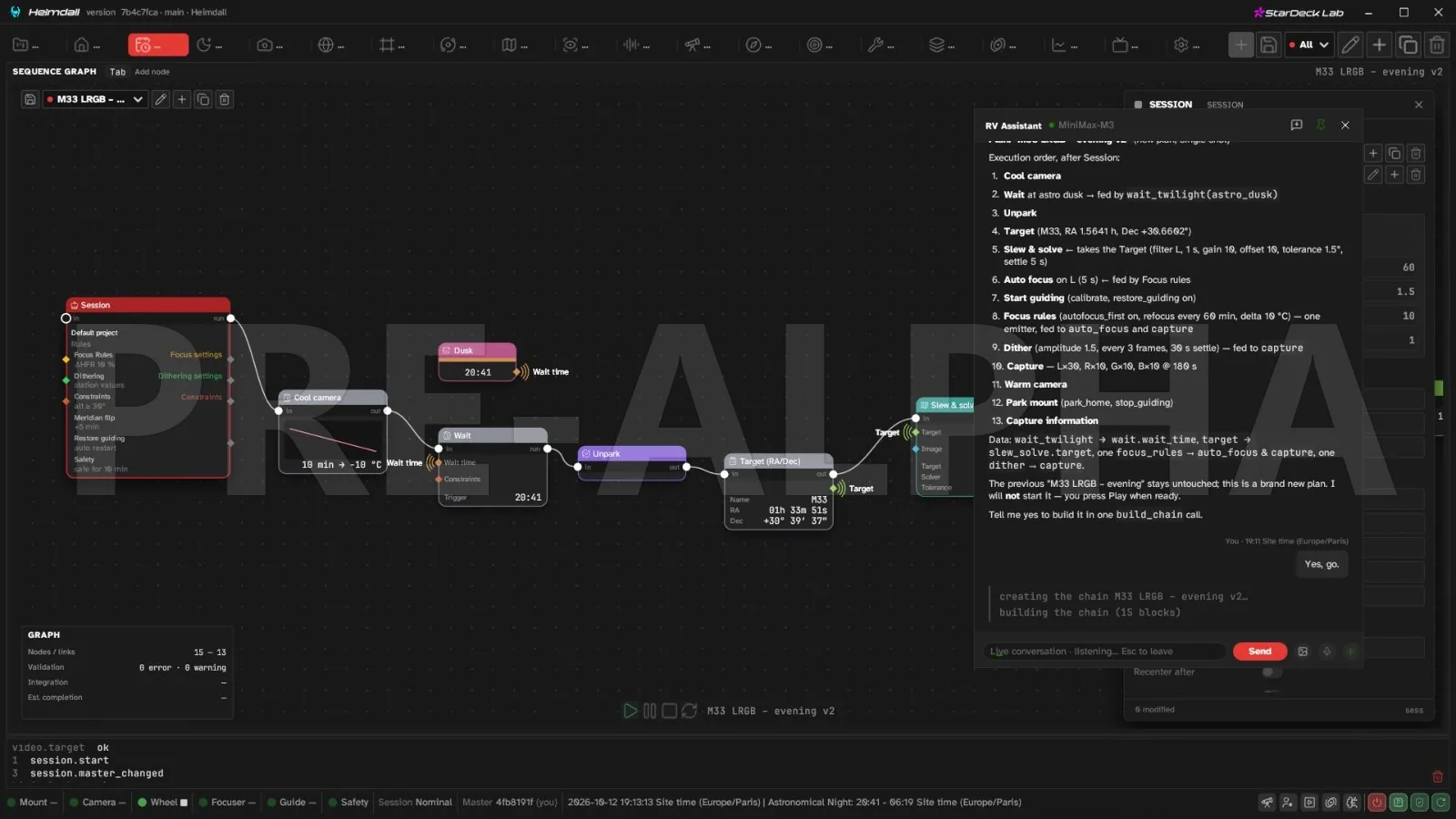
Dans Heimdall, vous discutez avec un assistant relié à votre compte. Dites « M33 » : il connaît votre rig (filtres, caméra, instrument) et la nuit, et propose les filtres, le temps de pose et l’intégration, en comptant le temps mort (réglable dans les Préférences).
Il sait aussi construire la séquence de la nuit dans le Sequencer : il vous résume, puis pose et relie les blocs sous vos yeux, sans la lancer. Vous lancez avec Play.
L’assistant passe par les mêmes commandes que l’écran, avec les mêmes contrôles de sécurité. Il ne prend jamais le master à votre place. Le fournisseur du modèle est interchangeable, et un petit test de connexion vérifie qu’il répond.
Rien n’est lancé sans votre accord écrit.
Rien ne bouge avant votre « oui » écrit
- Vous dites « M33 ». Il propose filtres, temps de pose et intégration.
- Vous répondez « oui », par écrit.
- Il cherche l’objet dans Himinn et pointe la monture par la sécurité.
- Il règle la file de DSO Capture et lance la capture.
Vous voyez chaque étape à l’écran. Si la monture est parquée, il vous demande un second « oui » avant de la déparquer.
« stop » ou Arrêter
Écrire « stop » ou cliquer sur Arrêter coupe pointage et pose, directement dans Heimdall.
Séquenceur visuel
Le séquenceur nodal
Le Sequencer se présente comme un graphe : cibles, boucles, poses, autofocus, guidage, retournement au méridien, dither et pointage sont des blocs que vous reliez entre eux. Chaque bloc fait une seule chose et se réutilise. Il faut une petite heure pour s’y faire, ensuite on ne revient pas en arrière.
Les presets se réutilisent d’une nuit à l’autre.
Avant la nuit
Le Scheduler : choisir sa cible avant la nuit
L’atelier Scheduler répond à « que photographier cette nuit, avec ce matériel ? ». Deux sous-onglets.
Search cherche dans les catalogues de l’imageur avec des critères : remplissage du champ en % (la cible occupe-t-elle bien le champ de votre rig ?), altitude minimale, heures passées au-dessus de cette altitude pendant la nuit astronomique, distance à la Lune, magnitude. Le tableau montre la silhouette, la taille, des mini-courbes de la nuit et de l’année, et un score.
Target list range vos favoris par rig : une étoile sur une cible la met de côté pour le rig choisi, et le remplissage du champ se recalcule avec le champ de ce rig. Une case « Only shootable tonight » ne garde que ce qui reste assez haut assez longtemps, la colonne Transit donne l’heure du passage au méridien. Depuis la fiche de la cible : New project crée le projet, Send to Framing envoie la cible au cadrage.
Planétarium
Himinn, le planétarium
Une carte du ciel 3D hors ligne, avec une projection native dédiée à l’astrophotographie : le ciel tel que le verra votre capteur.
Champ de l’instrument, catalogues d’imageur, recherche, pointage : tout ce qui sert la prise de vue, d’un coup d’œil. Et elle ne pèse pas des gigaoctets.
Framing ⇄ Himinn
Un cadrage qui va dans les deux sens
Ce que vous déplacez dans l’un se retrouve dans l’autre. Cadre de la caméra et de l’optique, rotation, mosaïque en grille. L’assistant de rotation s’appuie sur la résolution astrométrique locale.
06 · Tout est dans le produit
Si quatre nuits sur cinq en ont besoin, ce n’est pas une extension.
Ce que Heimdall embarque, sans module à acheter ni serveur à appeler.
Alignement polaire en direct
Triangle d’étoiles, ancrage par plate-solve.

Mio, la collimation intégrée
Figure en donut, cercles, vis, HFR en direct sur le flux vidéo.
Autofocus
Courbe en V, profil d’étoile et règles de déclenchement.
Calibration Library
Masters, assistant de flats, position de flat.
Rig 3D
Le train optique réel, pièce par pièce, avec orientation (Newton, OAG), cotes et cartes de connexion.
Vör, le visualiseur FITS
Stretch, zoom, comparaison Ref / Current, mesures, tilt et backfocus.
Reïkis, la capture planétaire
L’hôte vidéo haute cadence de la suite, dans Heimdall. Zero-copy, ROI, SER / RAW, compteur de drops visible.
Tri des images
Bruit de fond, rondeur, FWHM : seuils de rejet, graphes et blink, corbeille réversible.
Plate-solve hors ligne
Catalogues sur le disque, aucun serveur dans le nuage pour recentrer une cible.
Guidage interne, dither, retournement
Tout est intégré. PHD2 reste optionnel.
Environnement 3D
L’instrument dans son espace (pilier, câbles, zones sûres) : voir la collision avant qu’elle arrive.
LiveStack
Empilement esthétique pendant la nuit, dans un processus séparé : s’il sature le disque, il n’emporte pas le moteur.
Notifications d’abort
Par Telegram, ntfy ou mail : vous êtes prévenu dès qu’une session s’arrête.
Assistant IA
Il pilote chaque atelier à votre demande : voir plus haut.
Sécurité d’abord
Vérification de sécurité avant chaque mouvement de monture.
Pas de compte pour piloter
Aucun compte cloud n’est nécessaire pour piloter une session ; seul l’assistant demande un compte.
07 · Ouvert, sans enfermer le matériel
Aucun format propriétaire.
Les appareils passent par un hub unique, basé sur Alpaca, utilisable hors Windows, avec les SDK natifs des caméras modernes.
Les extensions s’écrivent en Python, dans un processus isolé, avec le même contrat de session que l’interface et sans contourner la sécurité. Les développeurs peuvent vendre leurs extensions.
| Matériel | Hub unique basé sur Alpaca + SDK natifs des caméras |
| Ciel profond | FITS |
| Planétaire | SER / RAW |
| En-têtes | Heure et position (NTP / GPS) |
| Journal & prefs | JSON lisible |
| Extensions | Python, processus isolé |
Ce que Heimdall n’est pas
- Un logiciel de traitement
- Un outil de science
Ni PixInsight ni Siril (hors empilement LiveStack et mesures dans Vör). Photométrie, spectroscopie et exoplanètes n’en font pas partie.
Heimdall est fait pour l’amateur qui veut des nuits d’acquisition sans accroc.
08 · La suite StarDeck
On peut entrer par n’importe quelle porte.
Heimdall est le logiciel principal. Les autres outils de la suite y sont intégrés, et certains existent aussi seuls.
Himinn
Gratuit
Le planétarium pour préparer la photo, intégré à Heimdall et disponible seul.
Intégré · aussi seul

Réservez Heimdall à −30 %.
Achat unique, licence pour deux postes, un an de mises à jour à partir de la sortie. Ou candidatez à la bêta pour l’essayer avant tout le monde.
69 € TTC au lieu de 99 € · licence 2 postes · licence à la sortie
Ou par abonnement · Patreon
Heimdall est inclus dans le palier Valhalla — 9 € / mois
Heimdall utilisable tant que vous êtes membre, avec tout le palier Rune : Vör et EasyFlow for Siril. Canal bêta, builds en avance, support prioritaire. Sans engagement.
L’accès dure le temps de l’abonnement. La licence achetée, elle, reste à vous.
Pas encore décidé ? Essayez-le avant tout le monde :