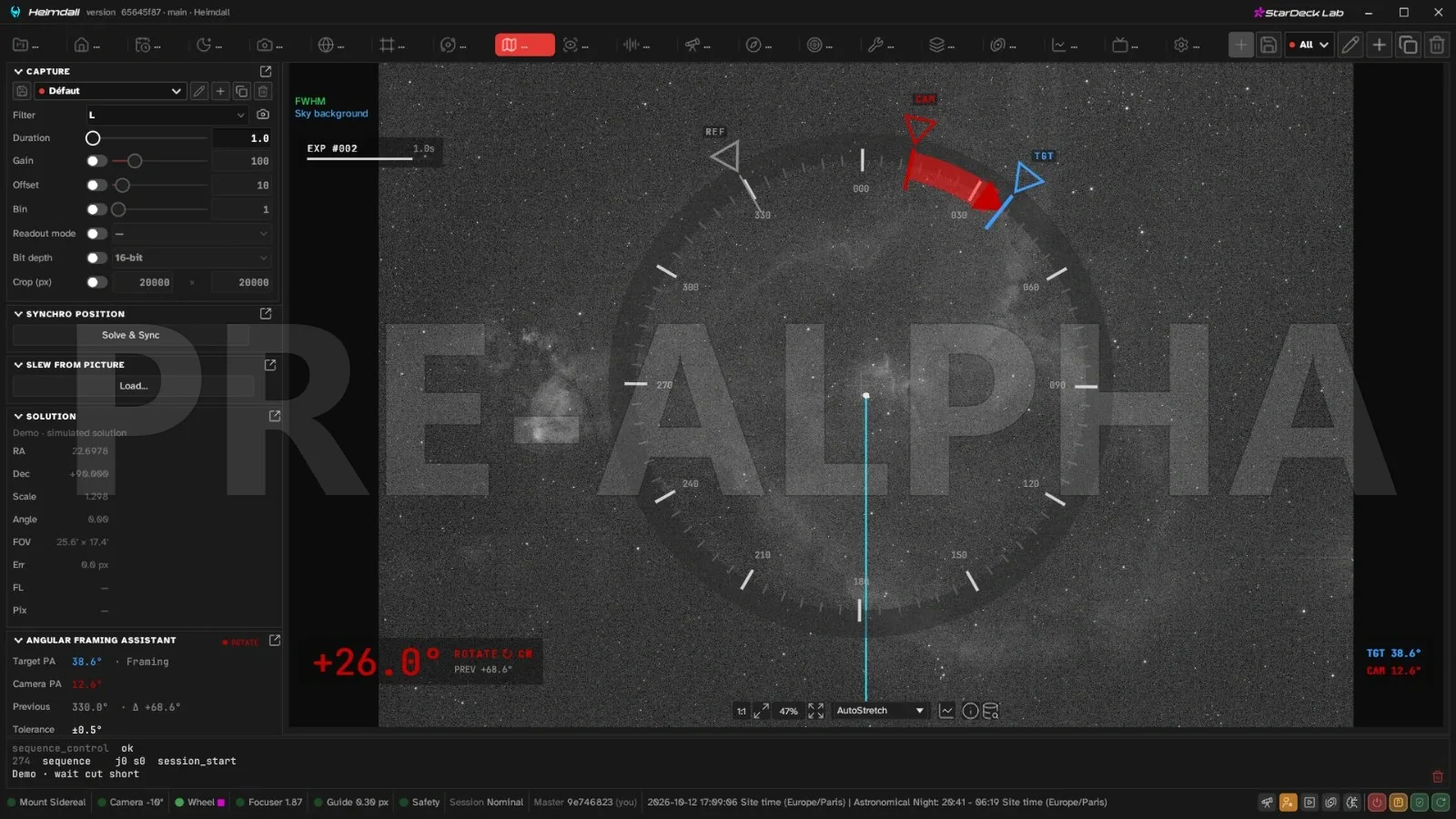
Cadrage sur relevé DSS1 / 3

Cadrage sur relevé DSS

Atelier · 08 / 17

Framing

le cadre sur le relevé du ciel, jusqu’à la mosaïque

Posez le champ réel de votre caméra sur une image du ciel, tournez-le à la souris, étendez-le en mosaïque : vous savez ce que vous allez photographier avant de pointer.

Framing est l’atelier du cadrage. Il prépare la composition de l’image, il ne pilote aucun appareil.

En bref

Vous voyez le champ de votre matériel, pas un rectangle générique.

Focale, réducteur, capteur et pixel viennent du Rig ; le cadre et l’échelle sont justes sans ressaisie.
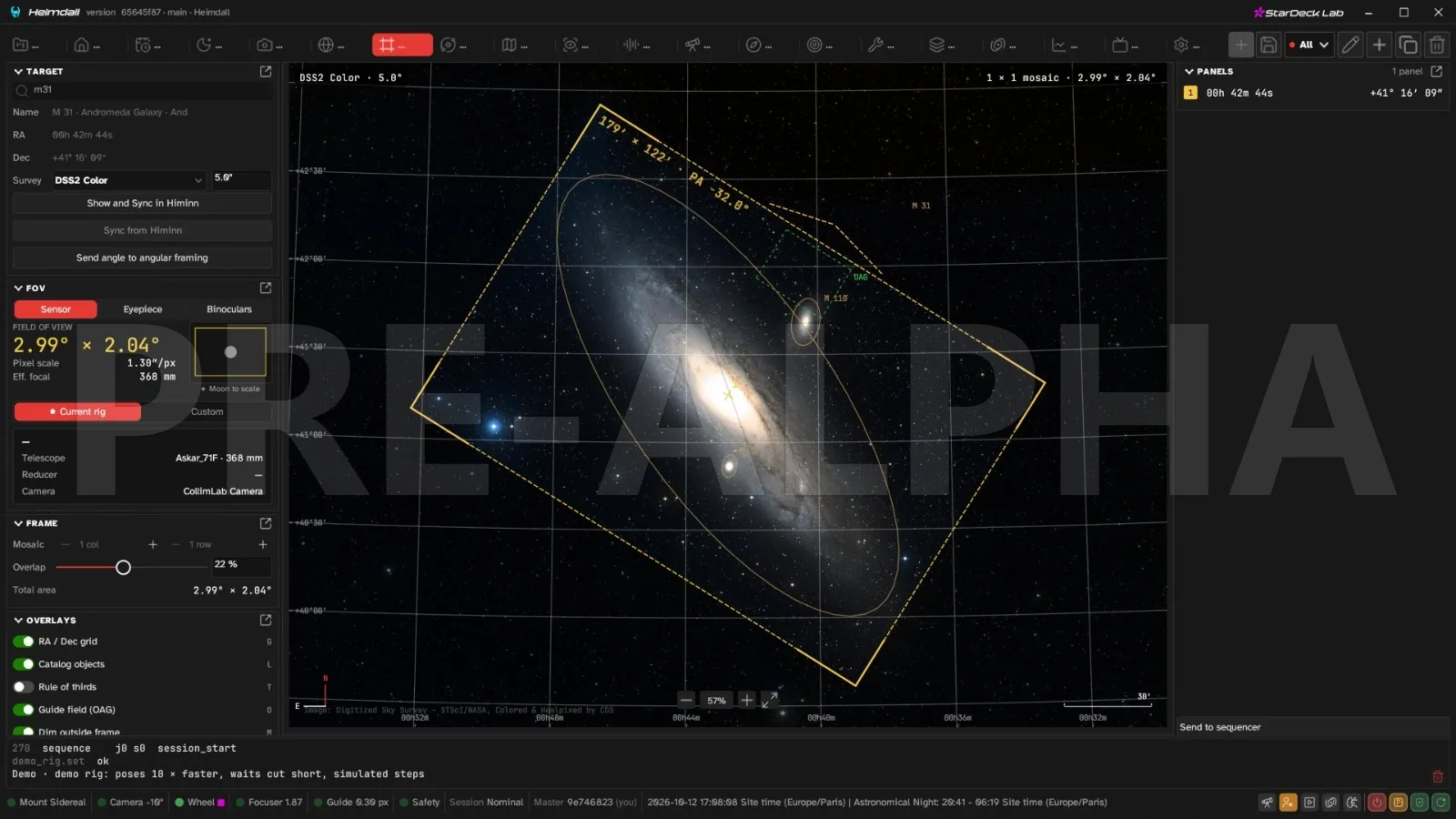
Une vraie image du ciel derrière le cadre.

La nébuleuse déborde-t-elle ? Y a-t-il une étoile brillante au bord ? Le relevé répond avant la nuit.

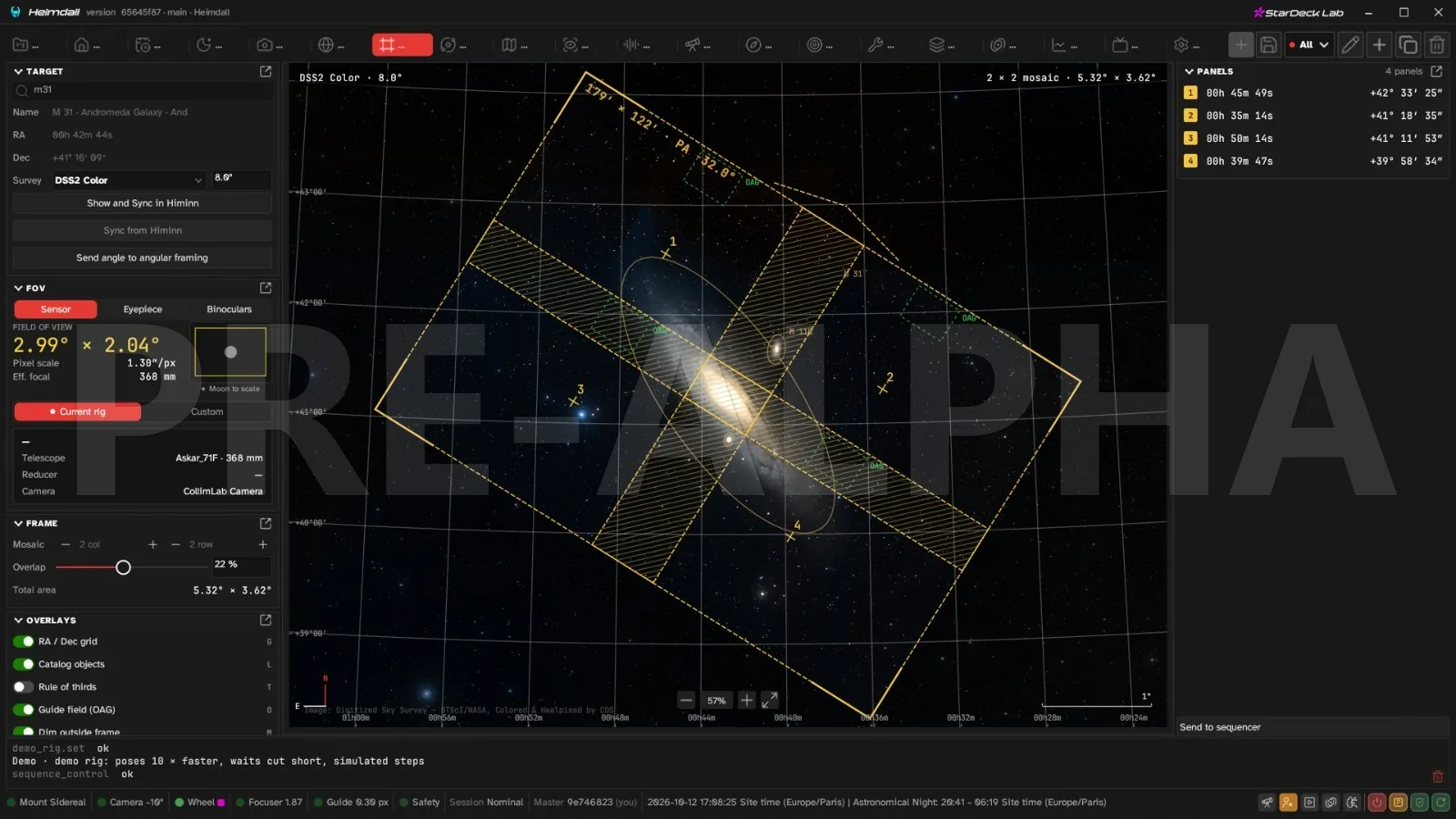
Une mosaïque en quelques clics.

Colonnes, lignes, recouvrement : la grille se pose, se déplace et tourne d’un bloc, avec ses panneaux numérotés et leurs coordonnées.

Le réseau n’est jamais imposé.

Le fond est téléchargé sur votre geste et gardé sur disque ; sans réseau, une zone connue s’affiche encore.

Un geste pour tourner.

Clic droit et la grille tourne : pas de curseur à régler, pas d’angle à saisir.

Ce que fait l’atelier

Une bonne image commence par un bon cadre : où placer la cible, à quel angle, faut-il une mosaïque pour couvrir la nébuleuse ? Framing répond à ces questions sur une carte plate du ciel, avec une vraie image de la zone en fond.

Le cadre à la taille exacte de votre capteur, de votre focale et de votre réducteur se déplace, tourne et se multiplie en grille de panneaux. Tout est calculé à partir de votre Rig : vous ne ressaisissez pas votre matériel.

Ce qui le distingue

Un cadrage au rectangle générique oblige à saisir sa focale et son capteur à chaque session. Ici, le cadre lit votre Rig.

Un planificateur de mosaïque se limite souvent à une liste de coordonnées. Ici, la grille se voit sur le ciel, avec ses recouvrements, ses numéros et ses calques, et se manipule d’un bloc.

Un outil de cadrage branché sur le matériel déplace la monture. Framing prépare : il ne pilote aucun appareil, ce qui le rend sans risque à utiliser en plein jour.

Toutes les fonctions · 31

Choisir la cible et le fond

  • Reprend la cible depuis HiminnLe bouton Synchroniser lit l’objet sélectionné dans Himinn ; nom, ascension droite et déclinaison s’affichent en lecture seule. Pas de coordonnées à taper.
  • Affiche un relevé réel du ciel en fondAu choix : DSS2 couleur, DSS2 rouge ou 2MASS, sur une zone dont vous réglez la taille (5° par défaut).
  • Ne télécharge que sur votre gesteAucune image n’arrive sans que vous ayez cliqué ou validé un réglage ; aucune fenêtre surprise.
  • Montre la progression du téléchargementUne barre indique l’attente puis la réception, avec le pourcentage et la vitesse.
  • Garde les zones déjà vuesLes images sont conservées sur le disque : une zone déjà consultée s’affiche sans réseau. Zone jamais vue et pas de réseau : fond uni et message court, le reste de l’atelier reste utilisable.

La carte

  • Trace une carte 2D plate centrée sur l’objetProjection gnomonique, est à gauche, nord en haut, indépendante du globe 3D de Himinn.
  • Zoome à la molette, déplace au clic glisséLa barre de zoom donne −, le pourcentage, +, et « ajuster ».
  • Donne ses repèresBoussole N / E, échelle, graduations en ascension droite et en déclinaison, libellé « relevé · taille » et, en haut à droite, « colonnes × lignes mosaic · taille totale ».
  • Écrit dans la console du basUne ligne au chargement réussi, une ligne d’erreur sinon.

Le cadre de la caméra

  • Lit l’optique dans le RigListe de Rigs (le Rig courant par défaut), caméra et capteur, focale, réducteur et taille de pixel en lecture seule ; le réducteur compte seulement s’il est coché sur la carte du tube.
  • Dessine le cadre à l’échelleRectangle à la taille réelle du champ, avec réticule central et étiquette « 101′ × 67′ · PA +4.0° ».
  • Calcule le champ et l’échelleBloc Field : champ d’un panneau, surface totale, échelle en secondes d’arc par pixel. Exemple : 800 mm, capteur 6248 × 4176 à 3,76 µm → environ 1,68° × 1,12°, 0,97″/px.
  • Déplace le cadre à la sourisGlisser dans le cadre le déplace ; son centre suit.
  • Tourne le cadre au clic droitClic droit maintenu et rotation de la souris autour du centre, par pas de 1° (0,1° avec Maj), angle de position affiché en direct.
  • Retient votre cadreCentre et angle sont enregistrés ; à la synchronisation d’une nouvelle cible, le cadre se recentre en gardant son angle.
  • Reste honnête avec un Rig incompletPas de caméra, pas de tube ou pixel inconnu : pas de cadre, un message qui dit quelle carte compléter, des tirets dans Field.

La mosaïque

  • Règle colonnes et lignesDe 1 à 10 chacune, avec des compteurs − / +.
  • Règle le recouvrementDe 0 à 50 %, à la réglette ou en tapant la valeur (Entrée valide, un clic ailleurs annule) ; 15 % par défaut.
  • Pose une grille rigideLes panneaux forment un bloc : un centre, un angle, aucun panneau qui bouge seul. Changer le nombre de colonnes ou de lignes agrandit la grille autour de son centre sans toucher au centre ni à l’angle.
  • Montre les recouvrementsChaque panneau est un contour pointillé, les zones communes sont hachurées.
  • Numérote les panneauxUn numéro au-dessus du réticule de chacun, de gauche à droite puis de haut en bas, 1 en haut à gauche de la grille.
  • Déplace et tourne la grille d’un blocGlisser dans un panneau déplace toute la grille ; clic droit, dedans ou dehors, la tourne autour de son centre.
  • Liste les panneauxColonne de droite : un numéro, l’ascension droite et la déclinaison du centre de chaque panneau.
  • Donne la surface totaleRecouvrement déduit.
  • Garde la mosaïqueColonnes, lignes, recouvrement, centre et angle sont retrouvés à la réouverture.

Les calques

  • Grille RA / Dec(touche G) : lignes fines sur toute la carte.
  • Objets des catalogues(touche L) : contours à la taille et à l’angle réels, avec leur nom, pour les catalogues actifs dans Himinn.
  • Règle des tiers(touche T) : sur toute la grille.
  • Assombrir hors du cadre(touche M) : seul l’intérieur de la grille garde sa pleine lumière.
  • Retient vos choixL’état des cases est enregistré ; les raccourcis ne répondent que lorsque la souris survole la carte.

Confort

  • Parle français et anglais

Tous les ateliers de Heimdall