
Bibliothèque de calibration

Bibliothèque de calibration

Atelier · 15 / 17

Calibration Library

darks, flats, bias et masters

Prenez vos darks, flats et bias, fabriquez vos masters et retrouvez-les, caméra par caméra, dans un seul atelier.

La Calibration Library est l’atelier de la calibration. Les fichiers de calibration n’existent que là : pas dans les outils de prise de vue du ciel, pas mêlés à vos lights.

En bref

Toute la calibration au même endroit.

Darks, flats, bias et masters sont rangés par caméra, loin de vos lights.
Des masters sans logiciel externe.

Un clic droit fabrique un master par la méthode éprouvée de la moyenne avec rejet, sans saturer la mémoire.

De bons flats, même au crépuscule.

Le Flat Wizard cherche le temps de pose, vérifie chaque image et réajuste quand la lumière change.

On retrouve ce qu’on a pris.

Chaque entrée porte les réglages lus dans ses FITS ; l’index revient au redémarrage ; la recherche filtre en direct.

Rien d’effacé par inadvertance.

Retirer de la bibliothèque et effacer les fichiers sont deux choix distincts.

Ce que fait l’atelier

Pour calibrer une image, il faut des darks, des flats et des bias, et surtout savoir où ils sont, à quelle caméra ils appartiennent, avec quels réglages ils ont été pris. L’atelier range tout cela dans une bibliothèque par caméra, fabrique les masters pour vous, et vous aide à prendre de bons flats, y compris au crépuscule.

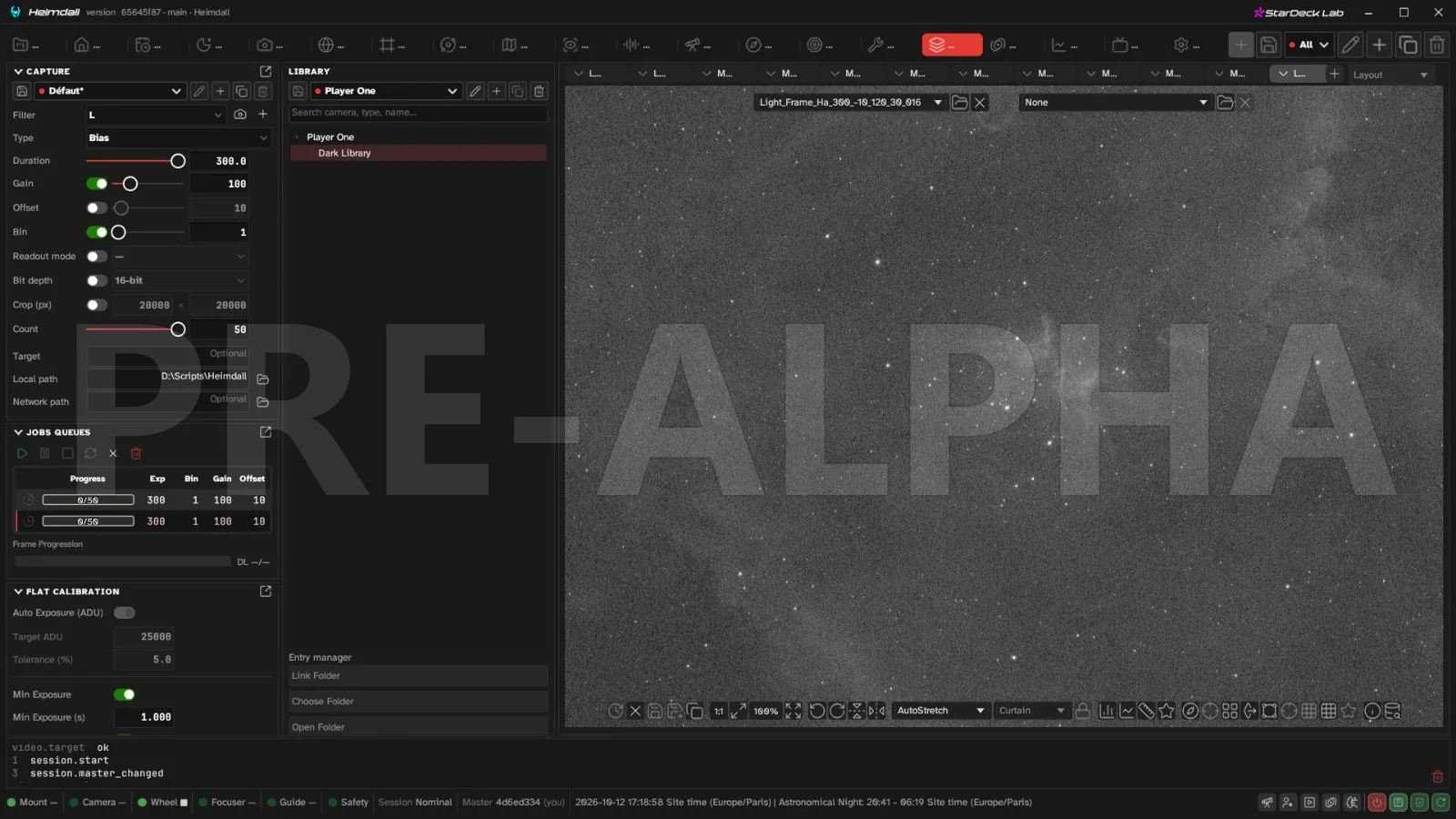
Il se présente sur trois colonnes : la prise de vue et la file de jobs à gauche, la bibliothèque de masters au centre, un visualiseur à droite.

Ce qui le distingue

Les fichiers de calibration d’un outil de prise de vue du ciel se mélangent aux lights. Ici, ils ont leur atelier et leur dossier.

Un dossier de masters fait à la main n’a ni index ni règle. Ici, chaque caméra a sa bibliothèque, ses types, ses entrées, ses réglages lus dans les en-têtes.

Une prise de flats à la volée oblige à retoucher le temps de pose pendant que le ciel s’assombrit. Ici, il se réajuste tout seul.

Toutes les fonctions · 31

Prendre les images de calibration

  • Réutilise la prise de vue standardLe formulaire de pose et la file de jobs de Capture, avec les mêmes réglages et le même type d’image.
  • Choisit le type d’imageDark, Flat, Bias ou DarkFlat ; le type est écrit dans le nom du fichier et dans l’en-tête IMAGETYP. Dark par défaut dans cet atelier.
  • Range les poses dans la bibliothèqueChaque pose va dans le dossier de sa bibliothèque, au bon type, avec la durée, la température, le gain, l’offset et le filtre dans son nom.
  • Montre la dernière poseLe visualiseur de droite affiche l’image qui vient d’être prise.

La bibliothèque de masters

  • Crée une bibliothèque par caméraNom de la caméra (celui de l’imageur connecté par défaut) et dossier racine, choisi ou créé.
  • Organise par typeSous chaque caméra : Dark, Bias, DarkFlat et Flat. Pas de Light.
  • Classe les flats par filtreLes filtres de la roue connectée sont proposés, ou saisis à la main sans roue.
  • Crée des entréesUne entrée = un dossier de poses brutes. Son nom se lit dans l’en-tête du premier FITS : type, durée, température, gain, offset et nombre de poses.
  • Lie ou choisit le dossier d’une entréeLier un dossier existant sans le copier, choisir ou créer un dossier, l’ouvrir dans l’explorateur.
  • Cherche en directUn champ filtre l’arbre par caméra, type, filtre ou nom d’entrée, en gardant les parents des résultats.
  • Renomme, supprime avec précautionUne suppression propose « retirer de la bibliothèque », « retirer et effacer les fichiers » ou annuler ; retirer seulement est le choix par défaut.
  • Retrouve tout au redémarrageL’index de chaque bibliothèque est conservé à sa racine.

Fabriquer un master

  • Moyenne avec rejet à 3 sigmaUn clic droit sur une entrée fabrique le master : moyenne pixel à pixel avec rejet itératif des valeurs aberrantes, sans normalisation pour les darks, bias et darkflats.
  • Calibre les flats par le biasPour un flat, vous choisissez quel master Bias ou DarkFlat de la même caméra retirer (ou aucun) ; chaque flat est calibré, normalisé en multiplicatif, puis combiné.
  • Écrit un FITS en 32 bits flottantsLes en-têtes utiles (type, durée, température, gain, offset, filtre) sont repris et le nombre de poses combinées est noté ; refabriquer remplace le master.
  • Travaille par bandes de lignesJamais N images complètes en mémoire.
  • Tourne en arrière-planL’interface reste réactive ; l’entrée affiche « en cours ».
  • Affiche le masterUn clic sur un master l’ouvre dans le visualiseur de droite ; une nouvelle pose reprend toujours la main.

Pointer pour les flats du ciel

  • Pointe un panneau mural ou une zone du cielTrois façons : Move to Wall (azimut et altitude mémorisés, pour un panneau à flat ou un mur fixe), une liste Est / Ouest (le soir vers l’est, le matin vers l’ouest, hauteur par défaut près du zénith) avec hauteur modifiable, ou des coordonnées RA / Dec saisies à la main.
  • Parque à la place du pointageUne case Park envoie la monture au parking au lieu de viser une coordonnée, utile quand le panneau est fixé à la position de park.
  • Coupe le suivi à l’arrivéeUne fois la monture arrivée, le suivi est coupé ; l’état du suivi (coupé, sidéral, lunaire, solaire) est lu sur la barre d’état.
  • Montre les fenêtres de tirUn graphe d’altitude sur l’éphéméride indique les bandes de Sky Flat : du coucher du Soleil au crépuscule civil le soir, du crépuscule civil au lever le matin.

Le Flat Wizard

  • Trouve le temps de pose tout seulUne case « Exposition auto (ADU) » cherche, par tâtonnement, la pose qui atteint un niveau cible (25 000 ADU par défaut) à une tolérance près (5 % par défaut).
  • Borne la recherchePose minimale et pose maximale optionnelles.
  • Vérifie chaque pose d’une sérieDans la tolérance, la pose est enregistrée ; hors tolérance, elle est rejetée et le temps de pose est réajusté pour la suivante, utile quand la lumière du ciel dérive au crépuscule.
  • Fonctionne en pose unique ou en fileSur « Prendre », il cherche jusqu’à la première pose valide ; sur un job de file, il cherche puis vérifie en continu.
  • Enchaîne les filtres par la fileUn job Flat par filtre ; chacun garde sa cible et sa tolérance.
  • Mesure l’ADU réelSur la trame capturée, pas sur une estimation.
  • Dit où il en estUn voyant et une ligne : au repos, recherche en cours (temps de pose et ADU essayés), trouvé (pose retenue et son ADU), échec.
  • Règle l’échecDans les Préférences, au choix : arrêter sans enregistrer, ou enregistrer quand même la dernière pose essayée.

Confort

  • Parle français et anglais

Tous les ateliers de Heimdall